




1. 唠嗑
拖更好久了,今天来更新一下。(顺便吐槽今天德国踢的太臭了)
如果你平时用 Obsidian,应该多少都纠结过同步的问题。
先简单介绍一下 Obsidian。
Obsidian 是一个本地优先的 Markdown 笔记软件,所有笔记本质上都是一个个 .md 文件,放在自己的电脑或手机里。你可以用它写日记、做读书笔记、整理项目资料,也可以把它当成自己的「第二大脑」或者个人知识库。
它和普通云笔记最大的区别是:数据不被某个平台锁死。哪天不用 Obsidian 了,这些 Markdown 文件依然可以直接打开、迁移、备份。
这两年大模型火起来之后,Obsidian 的玩法也更有意思了。你可以把自己的笔记库整理成长期知识库,再配合 ChatGPT、Claude、Cursor、Cherry Studio,甚至 MCP 这类工具,让 AI 在你授权的范围内读取、总结、检索、改写自己的资料。
比如:
- 让 AI 帮你总结过去写过的文章
- 从自己的笔记里找某个项目的资料
- 把零散记录整理成博客、周报、方案
- 基于自己的知识库问答,而不是每次都从零开始问 AI
但前提是,你的笔记要能稳定同步、备份,并且在多台设备上都能访问。不然电脑上写了一半,手机上看不到;手机拍的图片附件,电脑上又没同步过来,体验就很割裂,很难顶。
今天咕咕给大家分享一个可以私有化部署的 Obsidian 同步服务:Fast Note Sync Service。
它搭配 Obsidian 插件 Fast Note Sync 使用,可以把自己的 Obsidian 笔记库同步到自己的服务器上,支持多端实时同步、附件同步、历史版本、回收站、分享链接,甚至还支持 REST API 和 MCP。
简单来说,就是:
自己搭一个 Obsidian 私有同步服务器,让不同系统的电脑、手机、平板之间的笔记可以实时同步。
笔记软件
2. Fast Note Sync 简介
Fast Note Sync 分成两部分:
- Fast Note Sync Service:服务端,部署在自己的 VPS 上
- Fast Note Sync for Obsidian:Obsidian 插件,安装在自己的 Obsidian 里
它具体都能干什么?
- Obsidian 笔记多端实时同步
- 支持图片、音频、视频等附件同步
- 支持
.obsidian配置同步 - 支持笔记历史版本
- 支持回收站恢复
- 支持离线编辑后自动合并
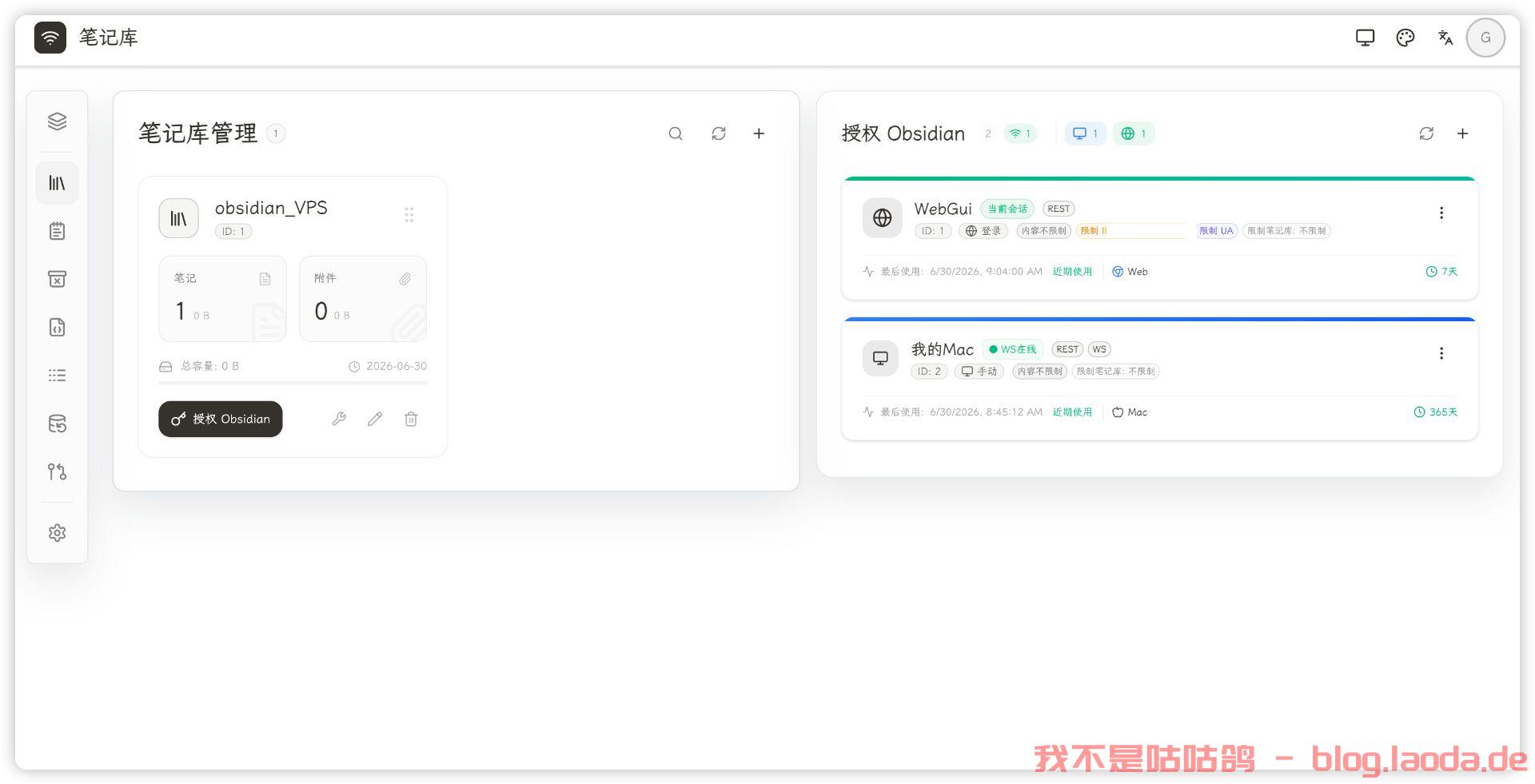
- 支持通过网页后台管理笔记库
- 支持分享笔记链接
- 支持 REST API / MCP,方便后续接入 AI 工具
适合的场景包括:
- 不想订阅 Obsidian Sync,但又想多设备同步
- 想把笔记数据放在自己的服务器上
- 想在手机、电脑、平板之间同步同一个 Vault
- 想给自己的知识库留一个 Web 管理后台
- 想后续把 Obsidian 笔记接入 AI / MCP 工具
注意:目前官方 Roadmap 里端到端加密还在计划中,我们都是特别注意隐私的,所以强烈建议只部署在自己信任的服务器上,不要放到来路不明的机器上。
2.1 和 iCloud / Obsidian Sync 怎么选?
看到这里,可能有小伙伴可能会问:
我直接用 iCloud 不就好了?或者买官方 Obsidian Sync 不就好了?为啥还要自己折腾这个?
这个问题要分情况看。
如果你所有设备都是 Apple 生态,比如 Mac + iPhone + iPad,而且笔记不多、附件不大,那 iCloud 确实是最省事的选择。系统自带,不需要额外部署,也不用折腾服务器。
但是 iCloud 本质上是「文件夹同步」,不是专门为 Obsidian 做的同步服务。它没有 Obsidian 专用的网页后台、同步日志、Vault 管理、REST API、MCP、Git 自动化这些东西。如果你还想在 Windows、Android、Linux 上一起用,体验就没那么统一了。
官方 Obsidian Sync 是最省心、最稳妥的方案。官方页面写得很清楚,它支持端到端加密、版本历史、跨平台同步、离线编辑后再合并,还能细粒度控制同步哪些配置和文件。
价格方面,截至 2026 年 6 月 30 日,Obsidian Sync Standard 年付是 4 美元/月,月付是 5 美元/月,包含 1 个同步库、1GB 总存储、单文件 5MB 限制、1 个月版本历史;Sync Plus 年付是 8 美元/月,月付是 10 美元/月,包含 10 个同步库、10GB 总存储、单文件 200MB 限制、12 个月版本历史,还可以升级到 100GB 存储。
Fast Note Sync 是给这些人准备的:
- 已经有自己的 VPS 或家里服务器
- 想把 Obsidian 同步服务放在自己手里
- 不想按月订阅,但愿意自己维护服务
- 附件比较多,想用自己的磁盘空间
- 想要 Web 管理后台,可以在线查看笔记、附件和同步日志
- 想把 Obsidian 接入 REST API / MCP,让 AI 工具读写自己的知识库
- 想折腾 Git 自动化、远程备份、对象存储、WebDAV 等扩展玩法
简单对比一下:
| 方案 | 适合谁 | 优点 | 不足 |
|---|---|---|---|
| iCloud | Apple 全家桶用户 | 系统自带,最省事 | 跨平台一般,本质是文件夹同步 |
| Obsidian Sync | 想省心、重视稳定和隐私的人 | 官方维护,端到端加密,体验完整 | 需要订阅,有存储和单文件大小限制 |
| Fast Note Sync | 有 VPS、喜欢自托管的人 | 私有部署、空间自己定、支持后台/API/MCP | 需要自己维护,目前端到端加密还在 Roadmap |
所以咕咕的建议是:
如果你只是 Mac + iPhone 轻度同步,继续用 iCloud 就行。
如果你想要最稳、最省心,而且不差钱,官方 Obsidian Sync 依然是首选。
但如果你本来就有 VPS,又想把 Obsidian 变成一个真正属于自己的私有知识库,甚至后面还想接 AI / MCP / 自动化,那 Fast Note Sync 就很值得折腾一下。
不过还是要提醒一句:目前 Fast Note Sync 的端到端加密还在 Roadmap 里,服务端是可以处理你的笔记内容的。所以不要部署在不信任的服务器上,也不要把后台裸奔公网。重要笔记库第一次同步前,建议先做好本地备份。
3. 相关地址
官方 GitHub 地址:
服务端:https://github.com/haierkeys/fast-note-sync-service
Obsidian 插件:https://github.com/haierkeys/obsidian-fast-note-sync
Obsidian Sync 官方页面:https://obsidian.md/sync
截至 2026 年 6 月 30 日,服务端大概 1.7k 个 star,插件大概 2.5k 个 star,感兴趣的小伙伴可以去给项目点个星星。
当然如果你想自己用 Docker 搭建一个,那我们就继续往下!
4. 搭建环境
- 服务器:咕咕这边建议用 1G 内存以上的 VPS,比如莱卡云服务器,当然你也可以选择其他高性价比的服务器。重点看磁盘空间,因为后面笔记附件也会存到服务器上。
- 系统:Debian 11 / Debian 12 / Ubuntu 都可以。
- 安装好 Docker、Docker-compose(相关脚本)
- 【必需】域名一枚,并做好解析到服务器上(域名购买、域名解析)
- 【非必需】提前安装好宝塔面板海外版本 aapanel,并安装好 Nginx(安装地址)
- 【非必需本教程选用】安装好 Nginx Proxy Manager(相关教程)
5. 搭建视频(等有空了补充 = =)
5.1 YouTube
视频地址:
5.2 哔哩哔哩
哔哩哔哩:
6. 搭建方式
6.1 安装 Docker 与 Nginx Proxy Manager
可以直接参考这篇内容:
https://blog.laoda.de/archives/nginxproxymanager/
6.2 创建安装目录
创建一下安装目录:
sudo -i

mkdir -p /root/data/docker_data/fast-note-sync

cd /root/data/docker_data/fast-note-sync
接着我们来编辑 docker-compose.yml:
vim docker-compose.yml
贴入下面内容:
services:
  fast-note-sync-service:
    image: haierkeys/fast-note-sync-service:latest
    container_name: fast-note-sync-service
    restart: unless-stopped
    ports:
      - "9000:9000"
    volumes:
      - ./storage:/fast-note-sync/storage
      - ./config:/fast-note-sync/config
其中左边的 9000 可以改成服务器上没有用过的端口,比如 9010。
修改完成之后,英文输入法下按 i 修改,完成之后按 esc,然后输入 :wq 保存退出。
6.3 下载默认配置文件
官方默认配置比较长,我们直接拉一份下来:
cd /root/data/docker_data/fast-note-sync

mkdir -p config storage

wget -O config/config.yaml https://raw.githubusercontent.com/haierkeys/fast-note-sync-service/master/config/config.yaml
如果 GitHub 拉取比较慢,可以用作者提供的 CNB 镜像:
wget -O config/config.yaml https://cnb.cool/haierkeys/fast-note-sync-service/-/git/raw/master/config/config.yaml
然后编辑配置文件:
vim config/config.yaml
先改这几个地方:
server:
  ext-api-url: "https://note.example.com"    #改成你自己之后用的域名链接

security:
  auth-token-key: "换成一串足够长的随机字符串"
  share-token-key: "再换成另一串足够长的随机字符串"

user:
  register-is-enable: true
ext-api-url 改成你自己的域名。
auth-token-key 和 share-token-key 不要用默认值,随便找个密码生成器生成两串长一点的随机字符串即可。
这里先保持:
register-is-enable: true
因为我们第一次进去还要注册账号。等注册完第一个账号之后,后面再关掉注册。
6.4 查看端口是否被占用
查看端口是否被占用,以 9000 为例:
lsof -i:9000
如果啥也没出现,表示端口未被占用,可以继续。
如果出现:
-bash: lsof: command not found
运行:
apt install lsof
如果端口被占用了,就把 docker-compose.yml 里的左边端口改一下,比如:
ports:
  - "9010:9000"
后面反向代理的时候也记得填新的端口。
6.5 启动 Fast Note Sync Service
cd /root/data/docker_data/fast-note-sync

docker compose up -d
查看日志:
docker compose logs -f
没报错的话,理论上访问:
http://服务器IP:9000
就能看到后台页面。
不过这个服务是拿来同步笔记的,不建议直接裸奔公网,咕咕建议一定要配置 HTTPS 反向代理。
7. 反向代理
7.1 利用 Nginx Proxy Manager
在添加反向代理之前,确保你已经完成了域名解析,不会的可以看这个:
域名购买、域名解析:https://blog.laoda.de/archives/namesilo/
之后登录 Nginx Proxy Manager,添加一个新的 Proxy Host。
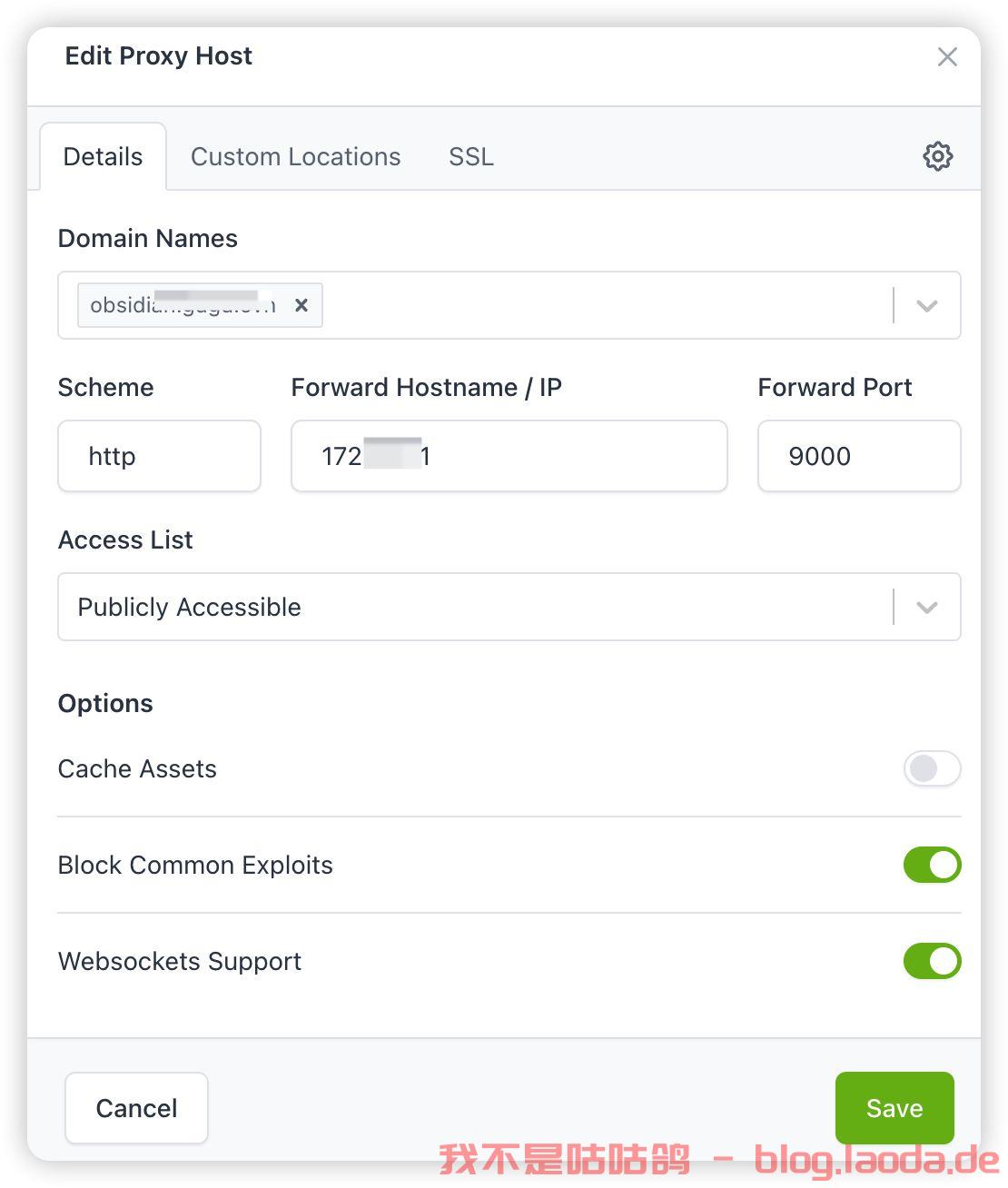
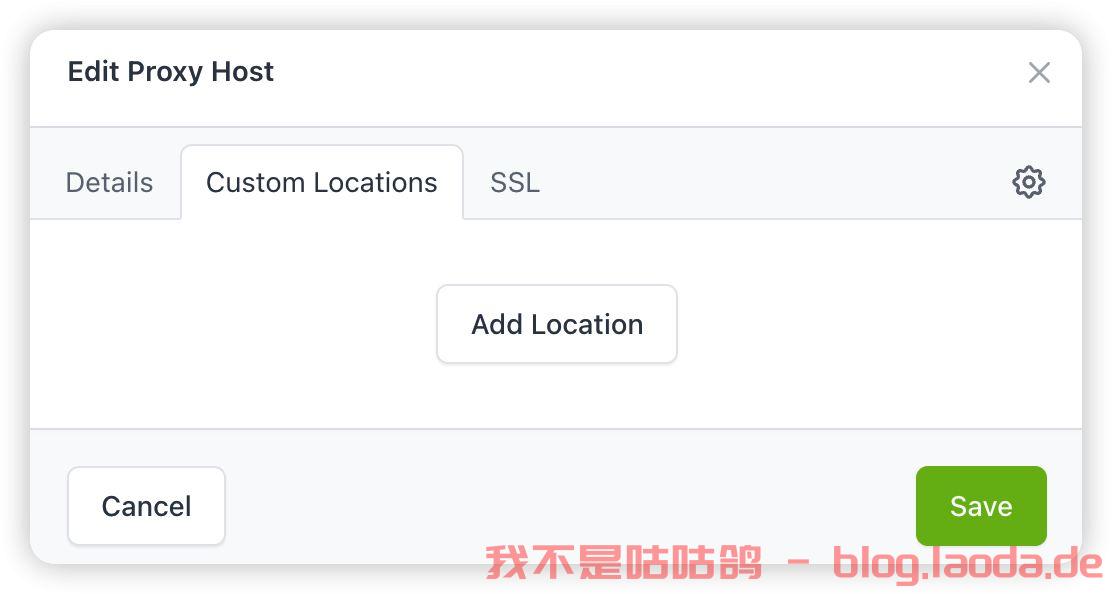
按下面这样填:
- Domain Names:
note.example.com - Scheme:
http - Forward Hostname / IP:服务器内网 IP 或 Docker 网桥 IP
- Forward Port:
9000 - Websockets Support:打开
- Block Common Exploits:打开
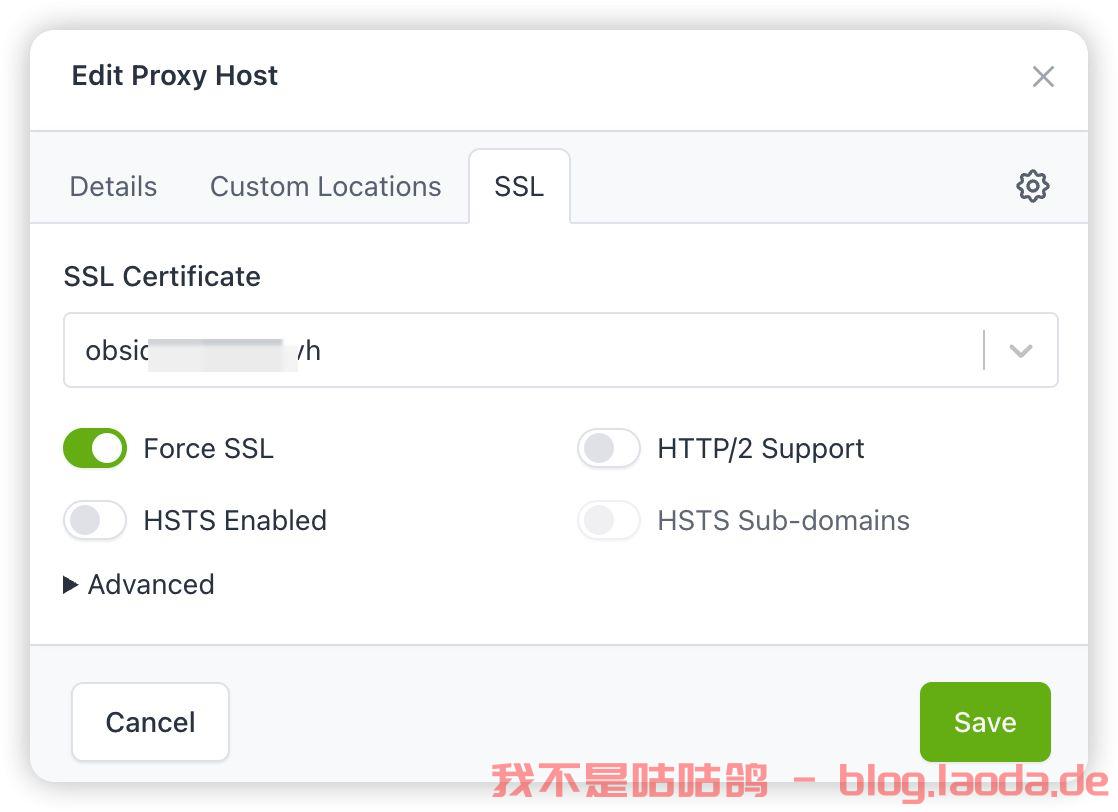
SSL 那边:
- 勾选
Request a new SSL Certificate - 勾选
Force SSL - 填邮箱
- 同意协议
- 保存
Fast Note Sync 会用到 WebSocket,同步服务要实时通信,所以 NPM 里 Websockets Support 记得打开。
配置好之后,访问你自己的域名,比如:
https://note.example.com
就能进入后台。
7.2 利用 Caddy 反向代理
如果你用的是 Caddy,也可以这样写:
note.example.com {
    reverse_proxy 127.0.0.1:9000
}
Caddy 会自动申请和续期 SSL 证书,适合不想点面板的小伙伴。
8. 初始化账号与关闭注册
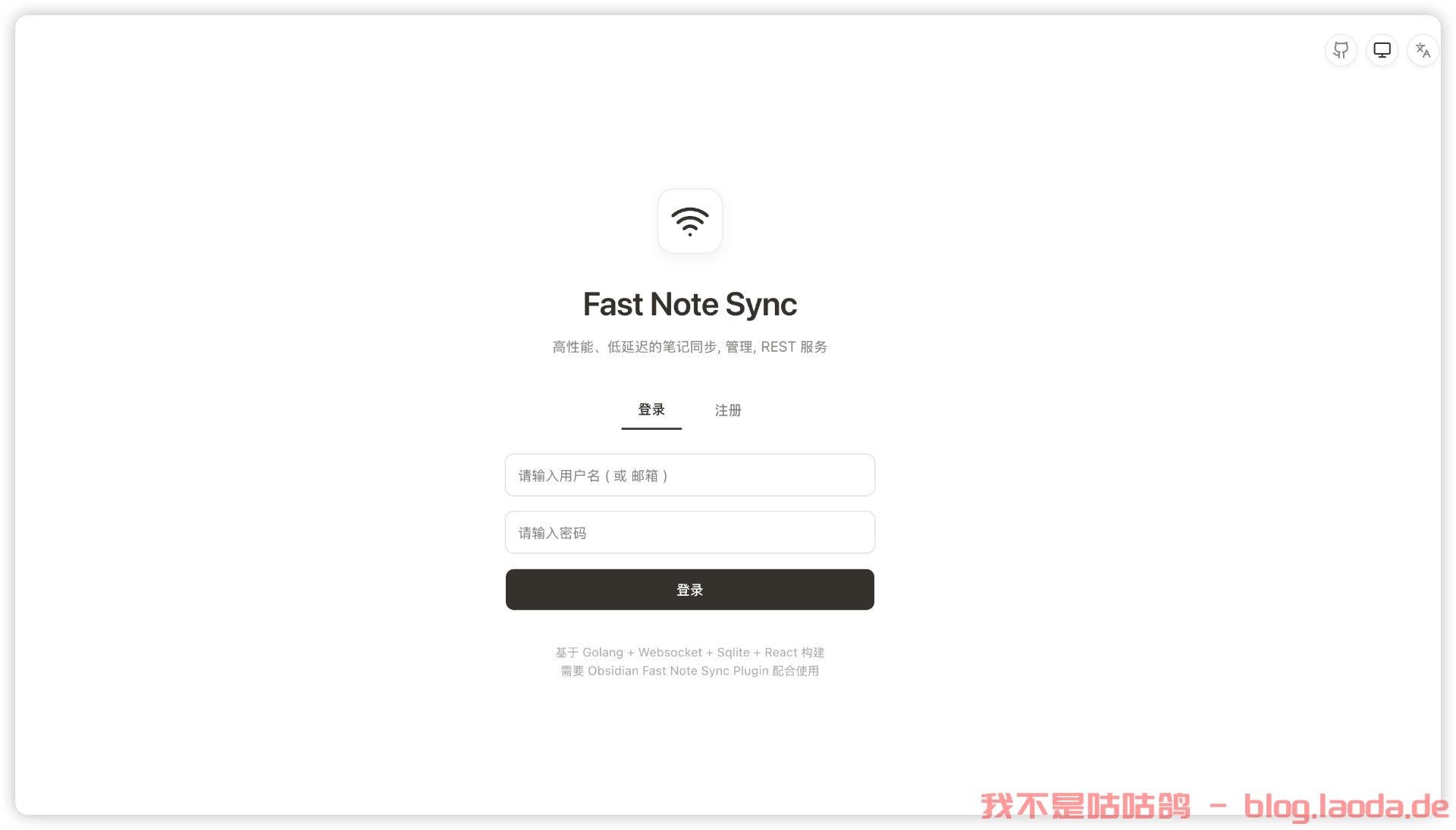
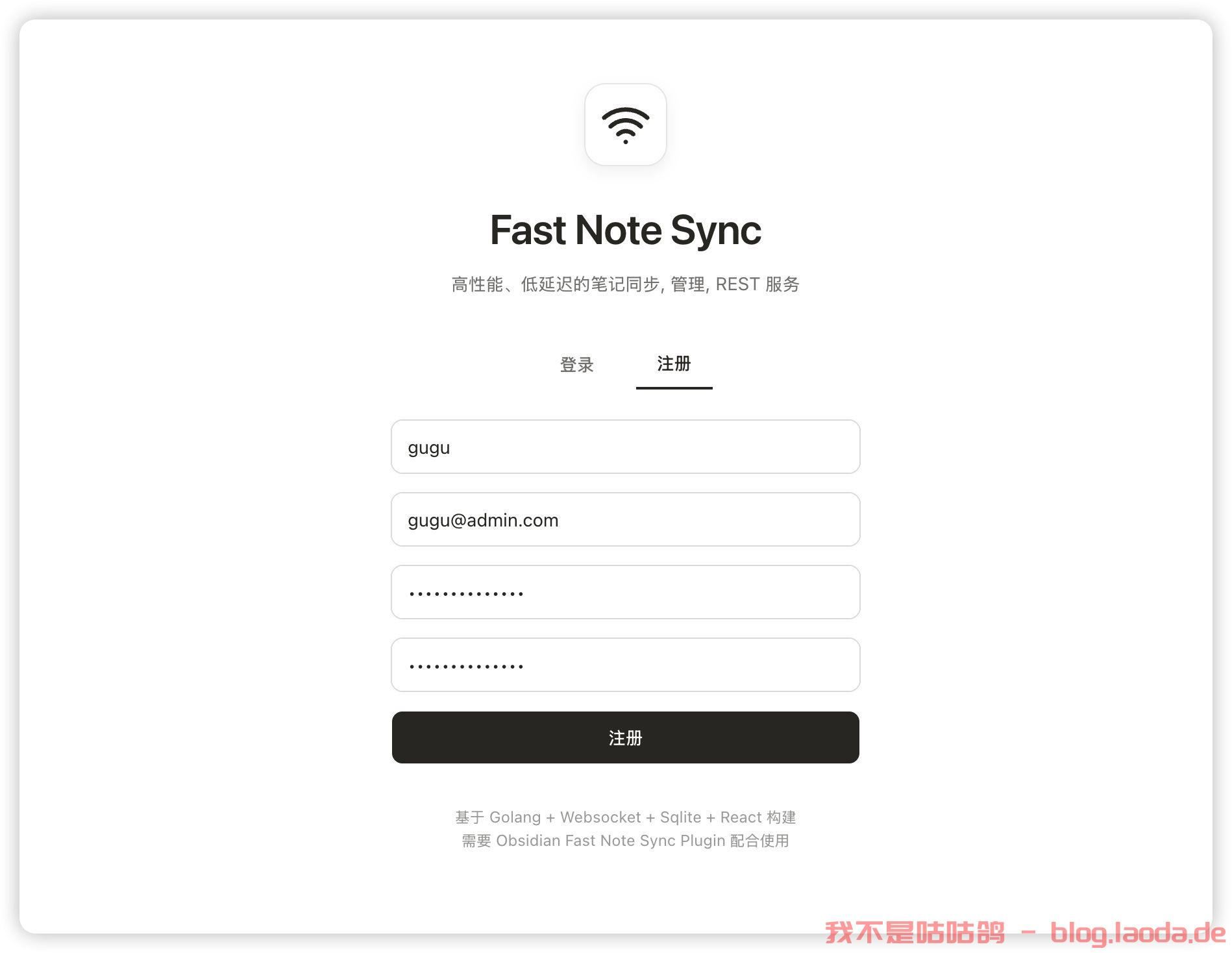
设置管理员
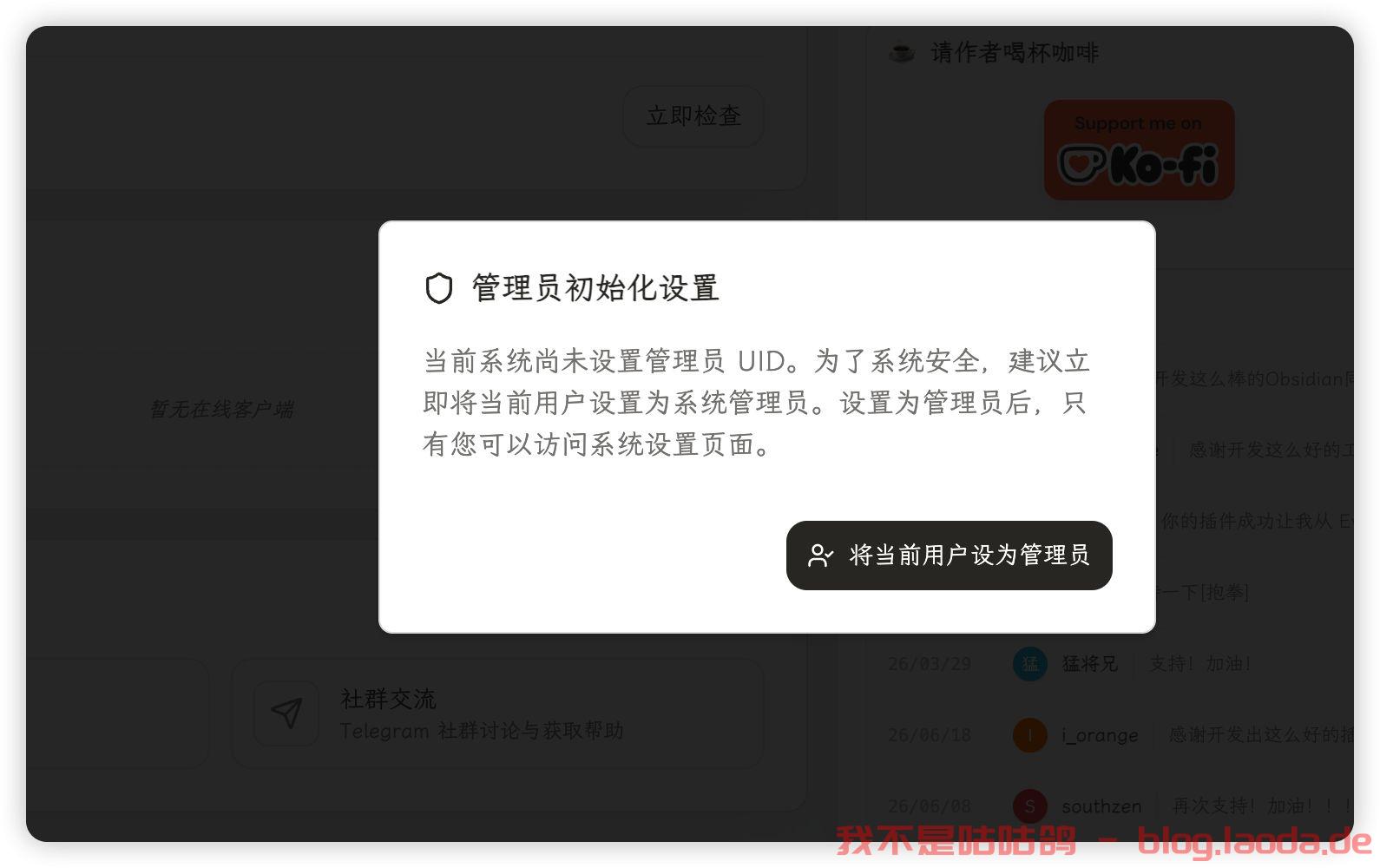
第一次打开网页后台,会让你注册账号。
注册完成并登录之后,我们建议马上关闭注册,避免别人也跑来注册。
回到服务器:
cd /root/data/docker_data/fast-note-sync

vim config/config.yaml
找到:
user:
  register-is-enable: true
改成:
user:
  register-is-enable: false
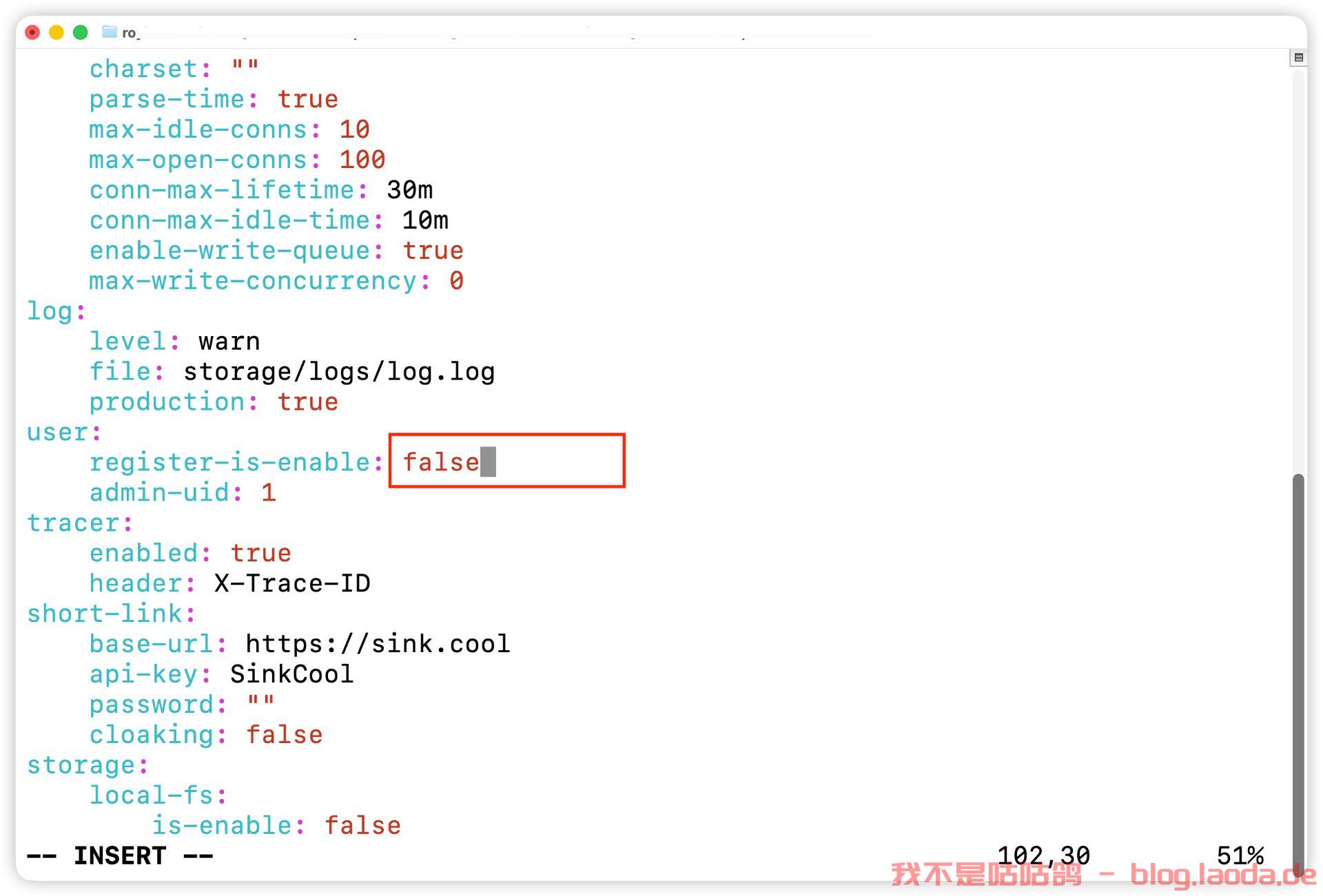
然后重启:
docker compose restart
这样后面就不会开放注册了。
9. Obsidian 插件配置
9.1 安装插件
打开 Obsidian:
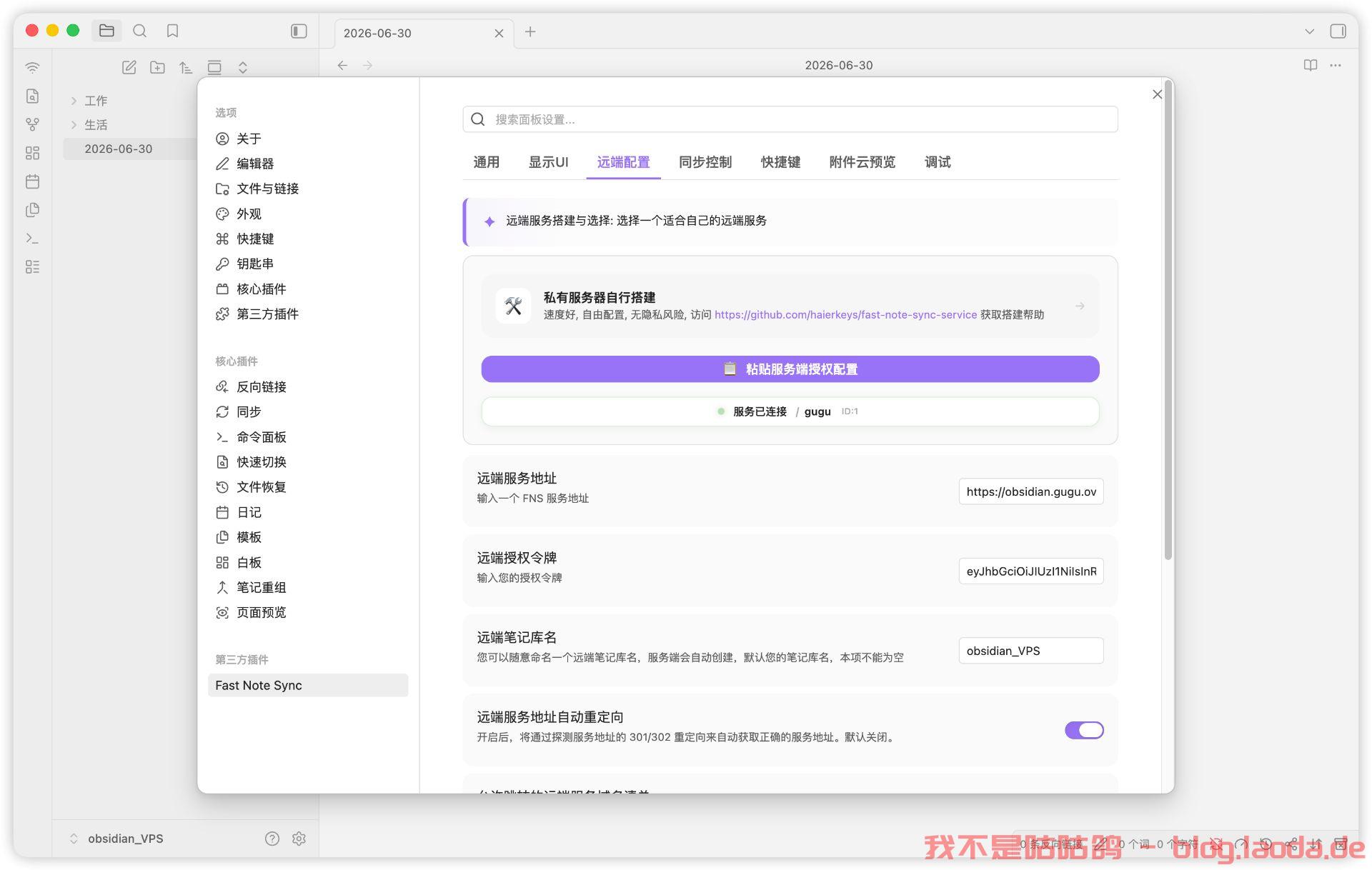
设置 -> 第三方插件 -> 浏览
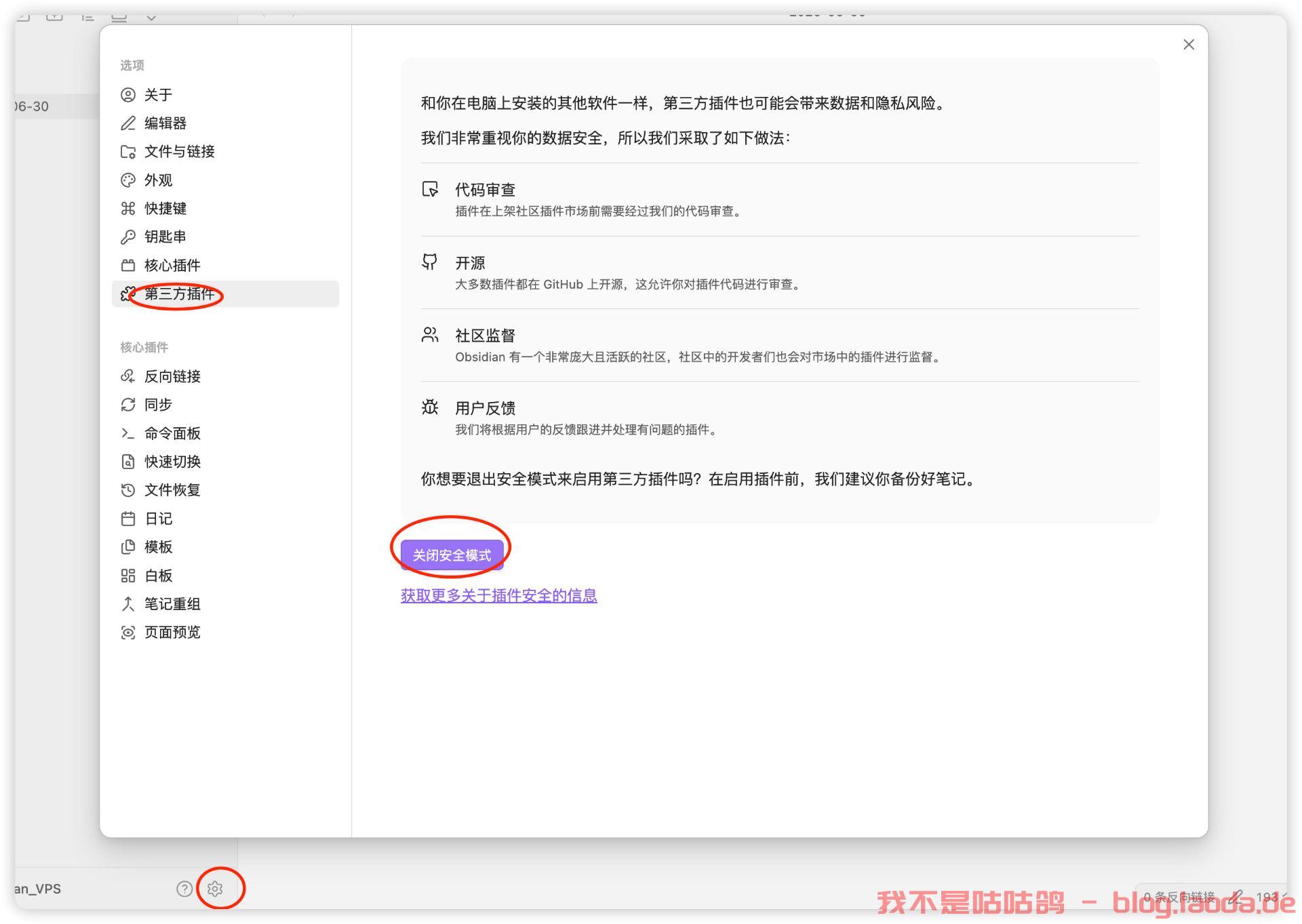
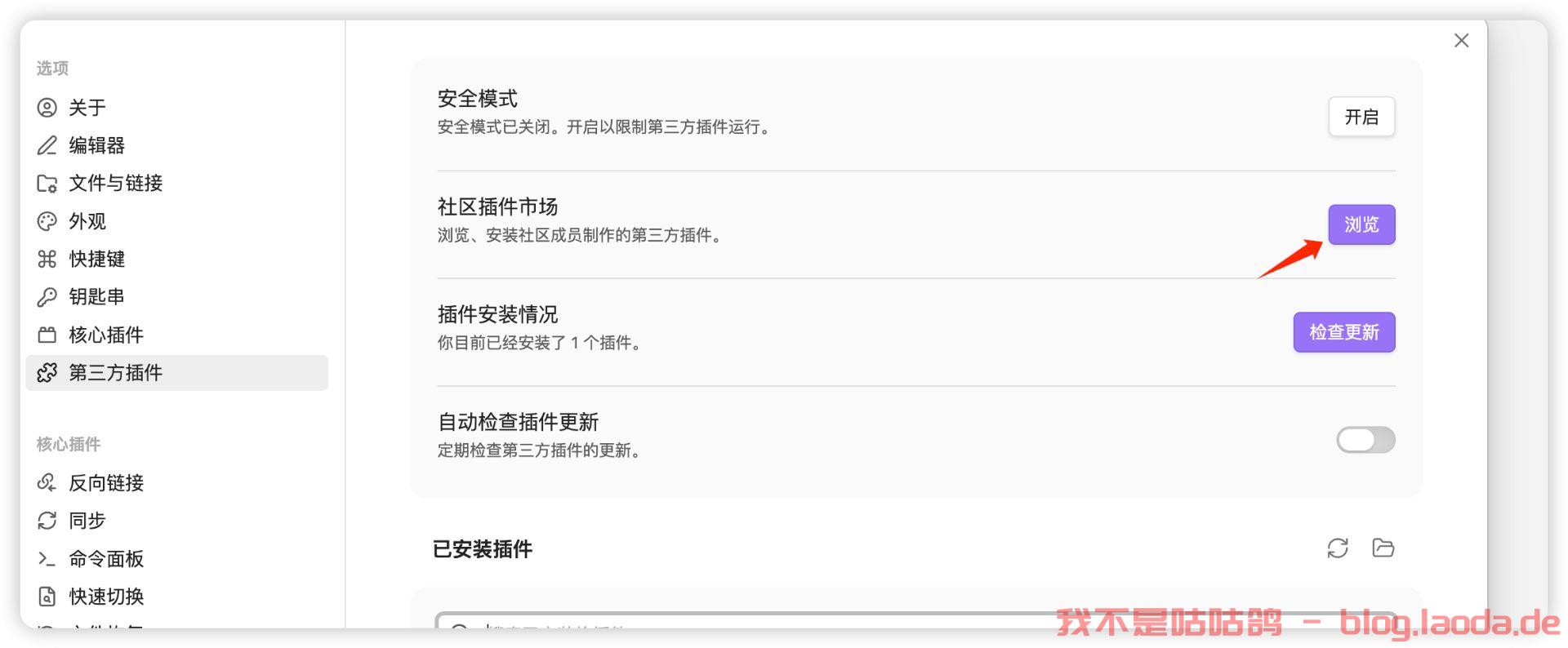
搜索:
Fast Note Sync
如果插件市场里能搜到,直接安装启用即可。
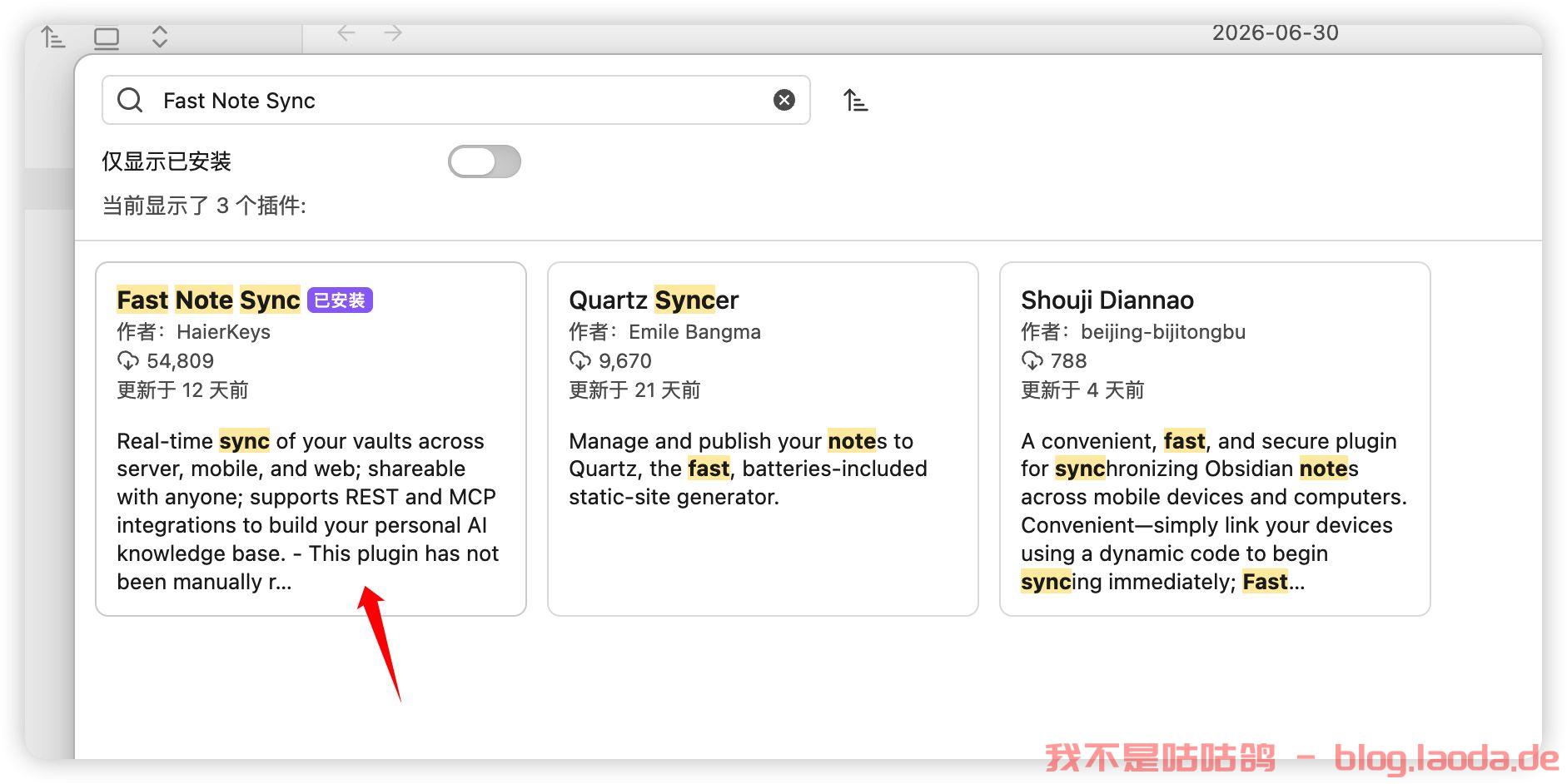
如果搜不到,可以去 GitHub Releases 手动下载:
https://github.com/haierkeys/obsidian-fast-note-sync/releases
下载这几个文件:
main.js
styles.css
manifest.json
然后放到你的 Obsidian 库目录:
你的库/.obsidian/plugins/fast-note-sync/
重启 Obsidian 后启用插件。
9.2 授权连接服务端
回到 Fast Note Sync Service 的网页后台,访问你自己的域名:
https://note.example.com
右上角可以更改语言:
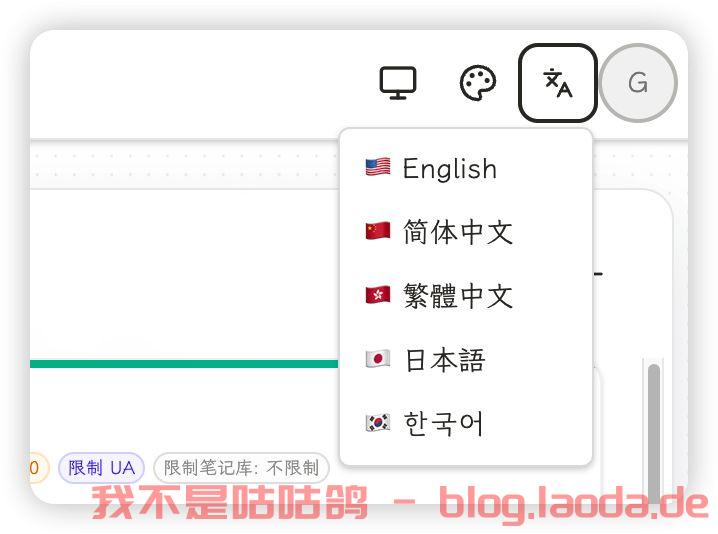
左侧进入:
Note Vaults
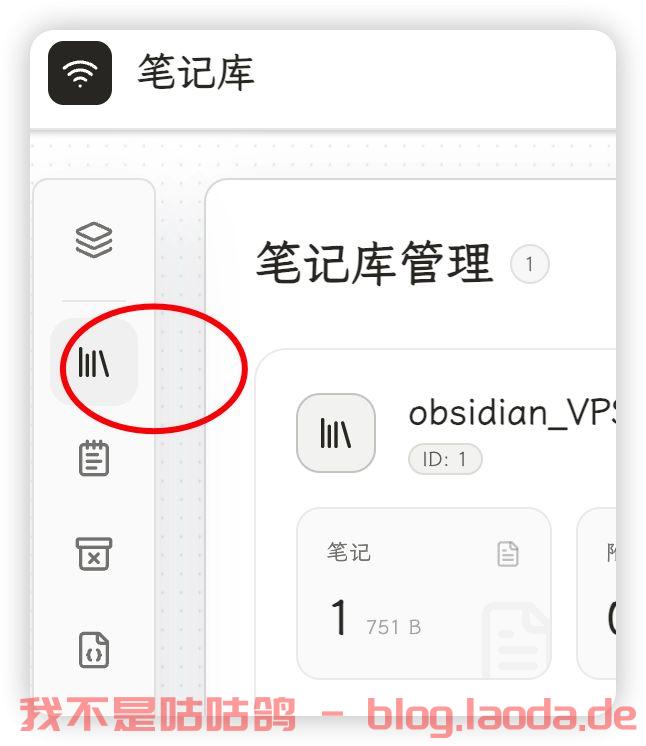
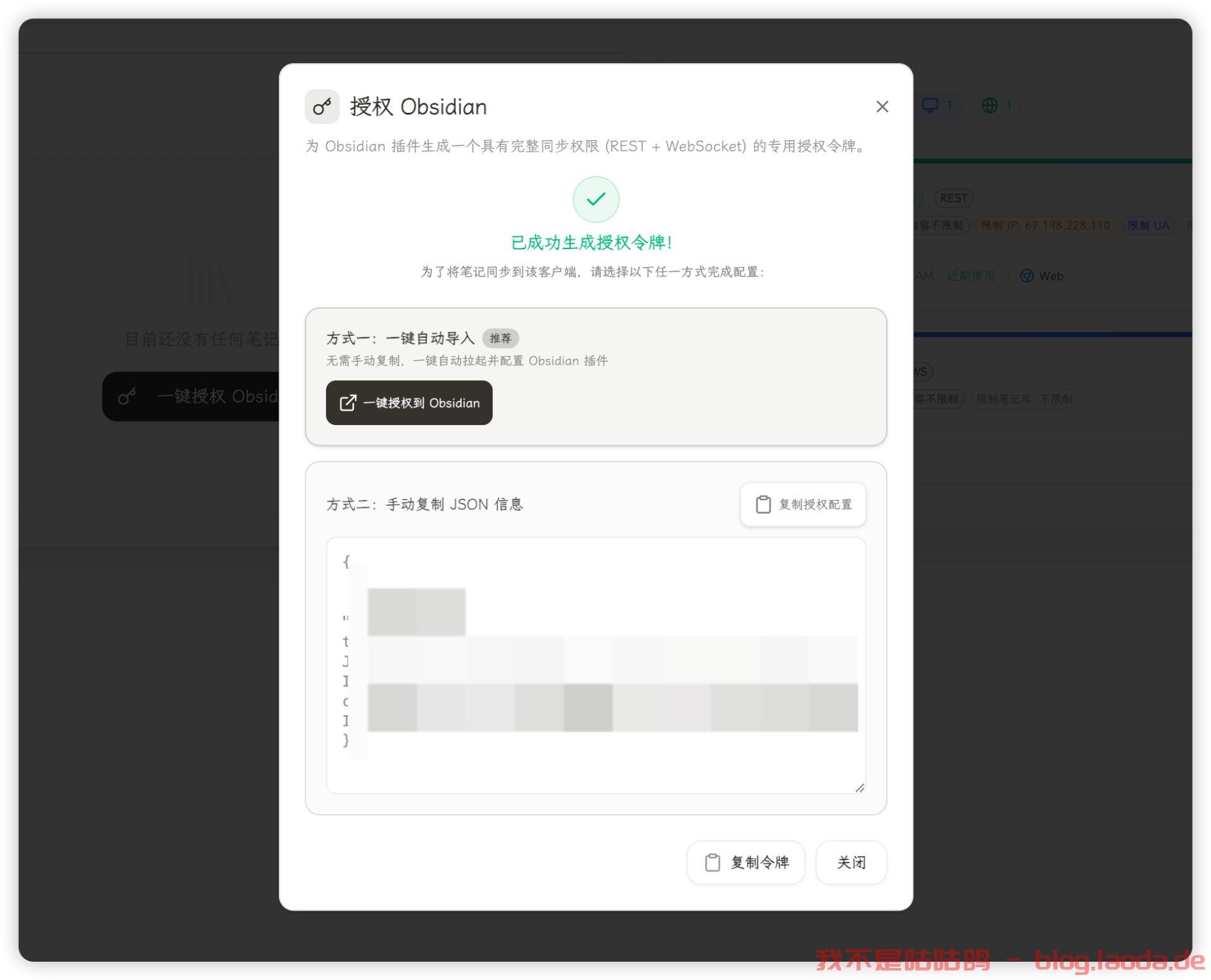
可以看到官方提供了两种方式:
- One-click Authorization for Obsidian
- Copy API Config
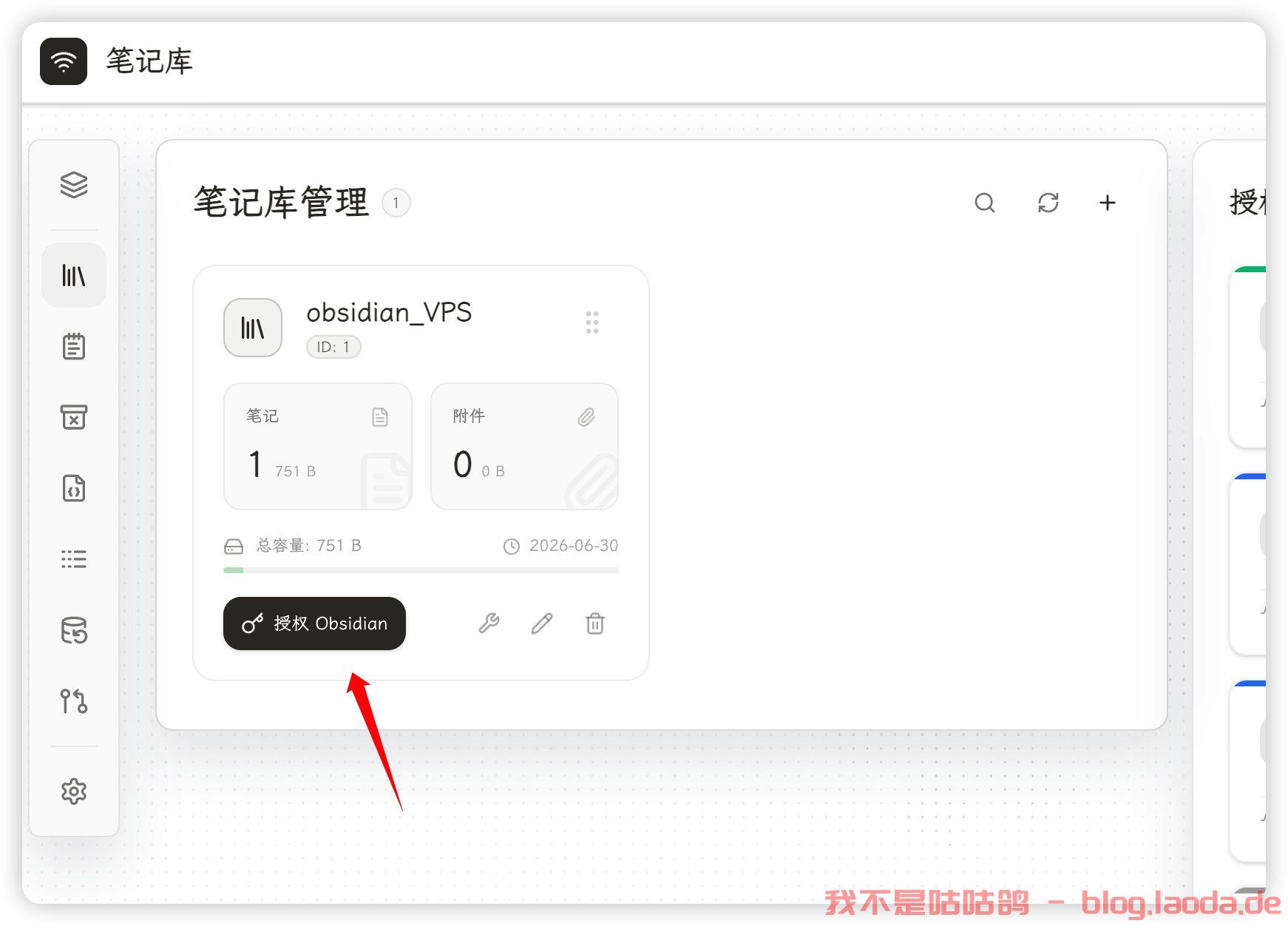
如果你的电脑能正常唤起 Obsidian,可以直接点 One-click Authorization for Obsidian。
如果不行,就点 Copy API Config,然后手动粘贴到 Obsidian 插件设置里。
配置完成之后,Obsidian 就会开始和服务端同步。
电脑上我试了下没问题。
iPhone上我遇到无法粘贴复制的内容的问题,
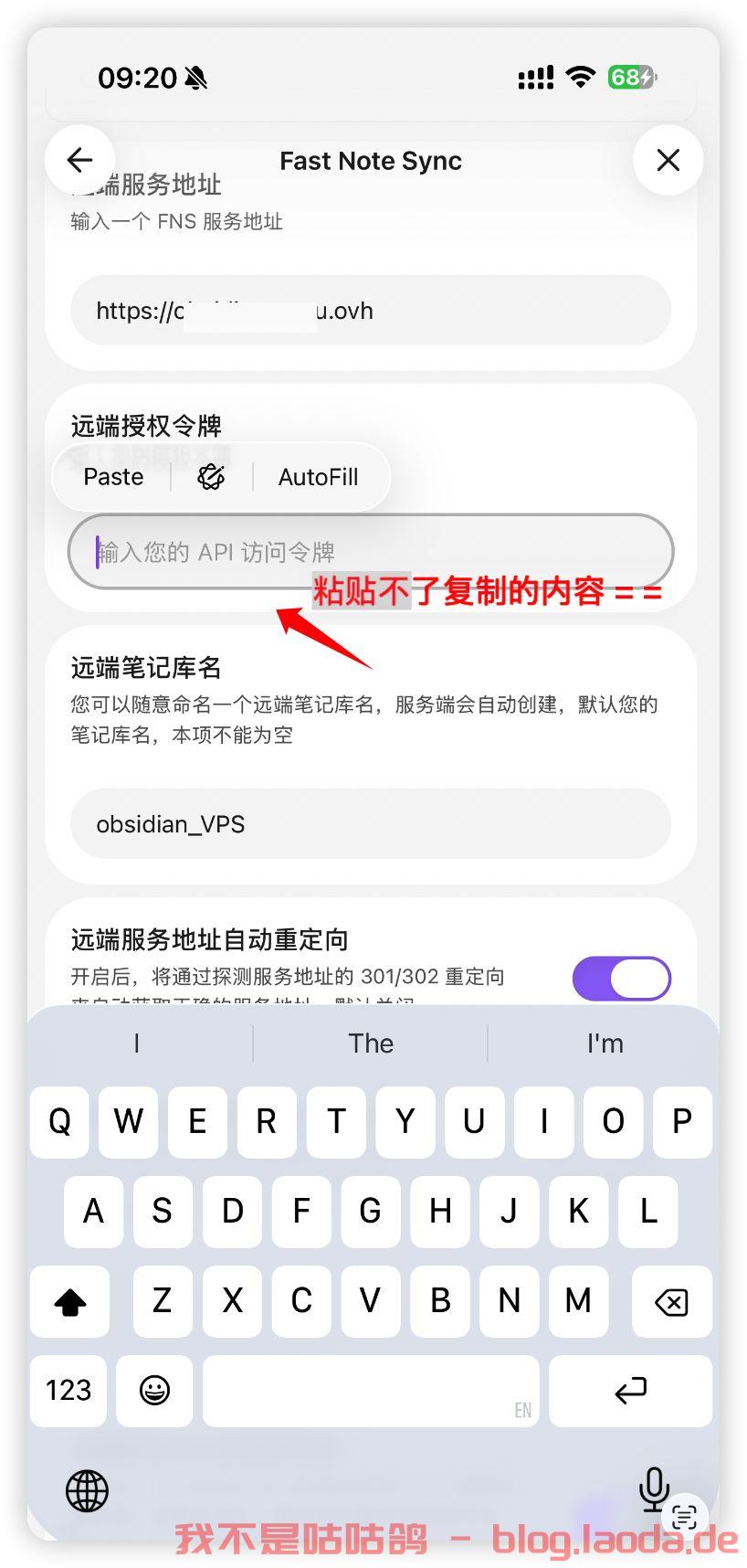
只能在手机浏览器里登录网页,然后用一键授权的方式来配置了 = =
10. 使用体验
部署好之后,大概就是这样:
- 电脑上新建一篇笔记
- 手机 Obsidian 打开同一个 Vault
- 修改会同步到服务端
- 其他设备在线后自动拉取变化
- 图片、附件也可以一起同步
- 网页后台可以查看 Vault、笔记、附件和同步日志
如果你平时 Obsidian 里有很多图片,建议服务器磁盘稍微大一点,不然附件多了之后很快就会占空间。
另外,如果你准备把 .obsidian 配置也同步,建议先拿一个测试库试一下,确认插件、主题、配置都没问题之后,再同步主力库。
11. 更新与卸载
更新
cd /root/data/docker_data/fast-note-sync

docker compose pull

docker compose up -d
停止
docker compose down
卸载
cd /root/data/docker_data/fast-note-sync

docker compose down

cd /root/data/docker_data

rm -rf fast-note-sync
删除前记得先备份:
/root/data/docker_data/fast-note-sync/storage
/root/data/docker_data/fast-note-sync/config
你的笔记数据和配置都在这里。
12. 注意事项
- 这个项目目前还没有端到端加密,官方 Roadmap 里写了后续计划支持,所以不要部署在不信任的服务器上。
- 第一次注册完账号之后,记得关闭注册。
auth-token-key和share-token-key不要用默认值。- 建议只通过 HTTPS 域名访问,不要直接把
9000端口裸露给公网。 - Nginx Proxy Manager 里记得打开 WebSocket 支持。
- 重要笔记库第一次同步前,建议先备份一份本地 Vault。
- 如果你的笔记库里有很多大附件,第一次同步可能会比较慢,耐心等一下。
13. 最后
Fast Note Sync Service 这个项目还是挺有意思的,它不是简单的 WebDAV 同步,而是专门给 Obsidian 做的一套私有同步服务。
相比 WebDAV,它多了网页后台、历史版本、回收站、附件管理、分享、REST API、MCP 这些能力;相比官方 Obsidian Sync,它的优势就是可以自己部署,数据放在自己的服务器上,空间也由自己的硬盘决定。
当然,目前端到端加密还没完成,所以更适合放在自己的 VPS 或家里服务器上自用。
如果你本来就是 Obsidian 重度用户,又刚好有自己的 VPS,可以折腾一下。



评论区