




1. 唠嗑
好久没更新了,这周来和大家分享一个 AI 驱动的图表生成器——Next-AI-Draw.io
2. Next-AI-Draw.io 简介
Next-AI-Draw.io 是一个集成了 AI 功能的 Next.js 网页应用,与 draw.io 图表无缝结合。通过自然语言命令和 AI 辅助可视化来创建、修改和增强图表。
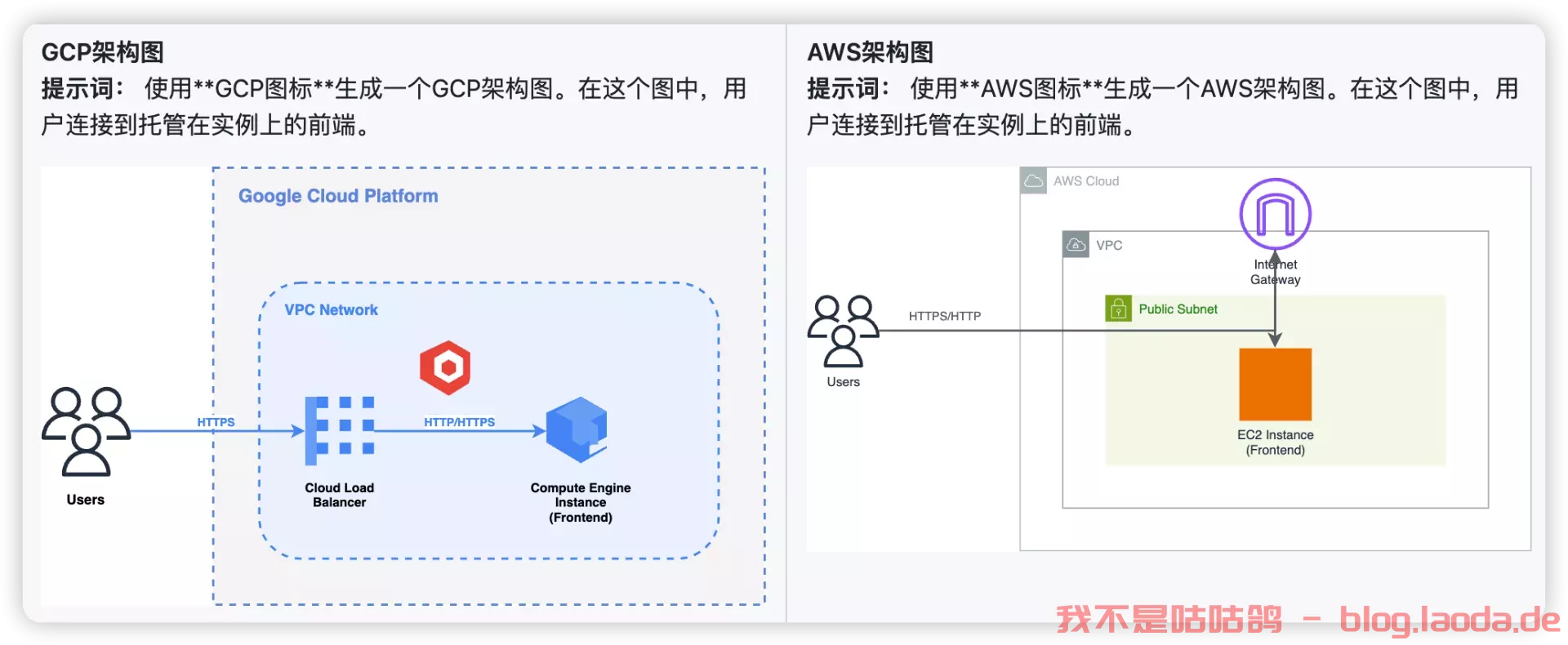
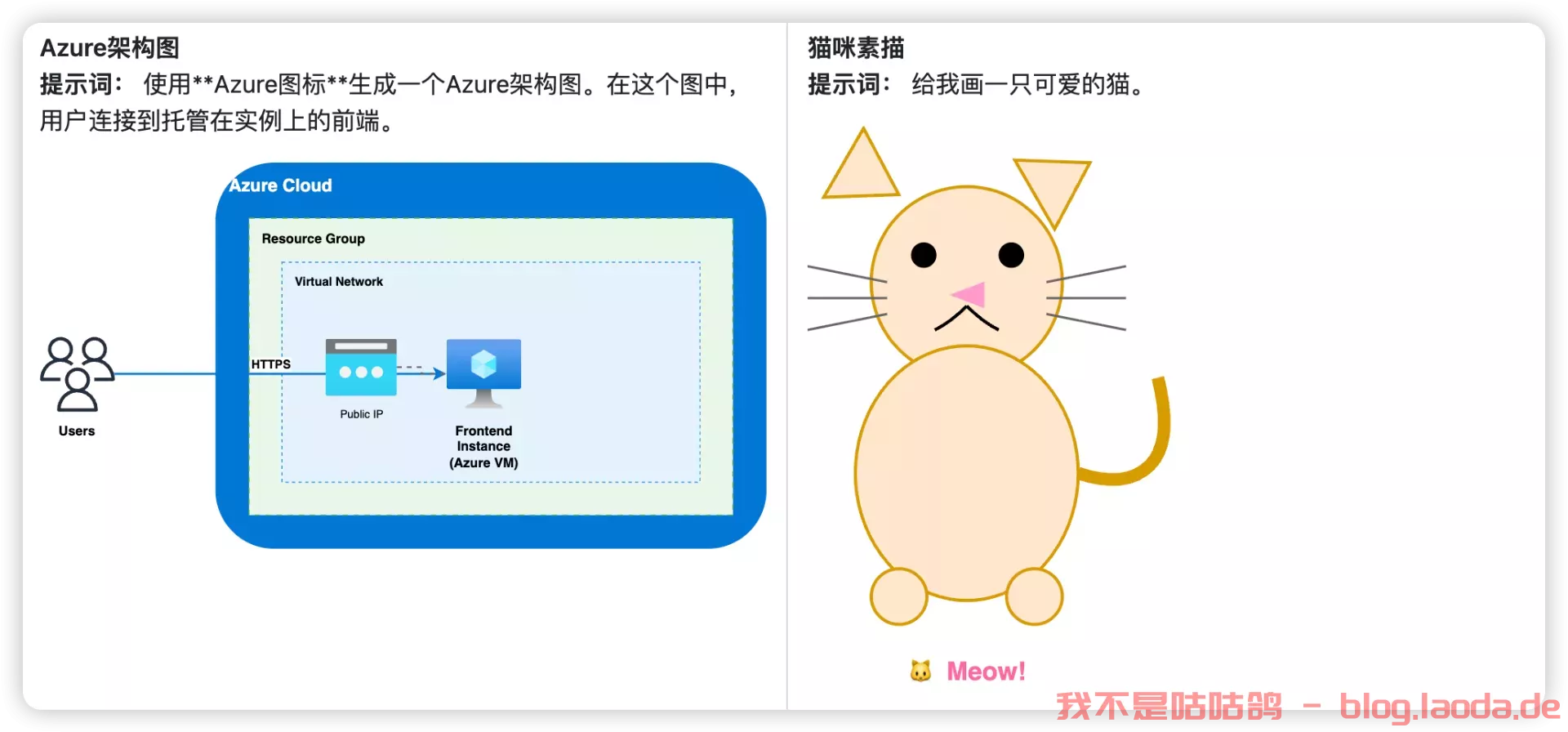
功能特性
- LLM 驱动的图表创建:利用大语言模型通过自然语言命令直接创建和操作 draw.io 图表
- 基于图像的图表复制:上传现有图表或图像,让 AI 自动复制和增强
- PDF 和文本文件上传:上传 PDF 文档和文本文件,提取内容并从现有文档生成图表
- AI 推理过程显示:查看支持模型的 AI 思考过程(OpenAI o1/o3、Gemini、Claude 等)
- 图表历史记录:全面的版本控制,跟踪所有更改,允许您查看和恢复 AI 编辑前的图表版本
- 交互式聊天界面:与 AI 实时对话来完善您的图表
- 云架构图支持:专门支持生成云架构图(AWS、GCP、Azure)
- 动画连接器:在图表元素之间创建动态动画连接器,实现更好的可视化效果
3. 相关地址
官方 GitHub 地址:https://github.com/DayuanJiang/next-ai-draw-io (目前 13k 个 star,欢迎大家去给项目点星星!)
Demo 地址:https://next-ai-drawio.jiang.jp/
当然如果你体验完还想自己用 docker 搭建一个,那我们就继续往下!
4. 搭建环境
- 服务器:咕咕这边用的香港的 莱卡云服务器,建议服务器内存 1G 以上,当然你也可以选择其他 高性价比的服务器。
- 系统:Debian 11 (DD 脚本 非必需 DD,用原来的系统也 OK,之后教程都是用 Debian 或者 Ubuntu 搭建~)
- 安装好 Docker、Docker-compose(相关脚本)
- 【必需】域名一枚,并做好解析到服务器上(域名购买、域名解析 视频教程)
- 【非必需】提前安装好宝塔面板海外版本 aapanel,并安装好 Nginx(安装地址)
- 【非必需本教程选用】安装好 Nginx Proxy Manager(相关教程)
5. 搭建视频(过俩周补充 = =)
5.1 YouTube
视频地址:
5.2 哔哩哔哩
哔哩哔哩:
6. 搭建方式
6.1 安装 Docker 与 Nginx Proxy Manager
可以直接参考这篇内容:
https://blog.laoda.de/archives/nginxproxymanager/
6.2 创建安装目录
创建一下安装的目录:
sudo -i

mkdir -p /root/data/docker_data/drawioai

cd /root/data/docker_data/drawioai
接着我们来编辑下docker-compose.yml
vim docker-compose.yml
name: nextaidrawio
services:
    next-ai-draw-io:
        ports:
            - 3001:3000
        env_file:
            - .env
        image: ghcr.io/dayuanjiang/next-ai-draw-io:latest
其中的左边的3001可以改成服务器上没有用过的端口。
修改完成之后,可以在英文输入法下,按 i 修改,完成之后,按一下 esc,然后 :wq 保存退出。
接着我们来编辑下.env
cd /root/data/docker_data/drawioai
vim .env
粘贴如下内容:
# AI Provider Configuration
# AI_PROVIDER: Which provider to use
# Options: bedrock, openai, anthropic, google, azure, ollama, openrouter, deepseek, siliconflow, gateway
# Default: bedrock
AI_PROVIDER=bedrock

# AI_MODEL: The model ID for your chosen provider (REQUIRED)
AI_MODEL=global.anthropic.claude-sonnet-4-5-20250929-v1:0

# AWS Bedrock Configuration
# AWS_REGION=us-east-1
# AWS_ACCESS_KEY_ID=your-access-key-id
# AWS_SECRET_ACCESS_KEY=your-secret-access-key
# Note: Claude and Nova models support reasoning/extended thinking
# BEDROCK_REASONING_BUDGET_TOKENS=12000  # Optional: Claude reasoning budget in tokens (1024-64000)
# BEDROCK_REASONING_EFFORT=medium        # Optional: Nova reasoning effort (low/medium/high)

# OpenAI Configuration
# OPENAI_API_KEY=sk-...
# OPENAI_BASE_URL=https://api.openai.com/v1  # Optional: Custom OpenAI-compatible endpoint
# OPENAI_ORGANIZATION=org-...  # Optional
# OPENAI_PROJECT=proj_...      # Optional
# Note: o1/o3/gpt-5 models automatically enable reasoning summary (default: detailed)
# OPENAI_REASONING_EFFORT=low   # Optional: Reasoning effort (minimal/low/medium/high) - for o1/o3/gpt-5
# OPENAI_REASONING_SUMMARY=detailed  # Optional: Override reasoning summary (none/brief/detailed)

# Anthropic (Direct) Configuration
# ANTHROPIC_API_KEY=sk-ant-...
# ANTHROPIC_BASE_URL=https://your-custom-anthropic/v1
# ANTHROPIC_THINKING_TYPE=enabled            # Optional: Anthropic extended thinking (enabled)
# ANTHROPIC_THINKING_BUDGET_TOKENS=12000     # Optional: Budget for extended thinking in tokens

# Google Generative AI Configuration
# GOOGLE_GENERATIVE_AI_API_KEY=...
# GOOGLE_BASE_URL=https://generativelanguage.googleapis.com/v1beta  # Optional: Custom endpoint
# GOOGLE_CANDIDATE_COUNT=1                   # Optional: Number of candidates to generate
# GOOGLE_TOP_K=40                            # Optional: Top K sampling parameter
# GOOGLE_TOP_P=0.95                          # Optional: Nucleus sampling parameter
# Note: Gemini 2.5/3 models automatically enable reasoning display (includeThoughts: true)
# GOOGLE_THINKING_BUDGET=8192                # Optional: Gemini 2.5 thinking budget in tokens (for more/less thinking)
# GOOGLE_THINKING_LEVEL=high                 # Optional: Gemini 3 thinking level (low/high)

# Azure OpenAI Configuration
# Configure endpoint using ONE of these methods:
#   1. AZURE_RESOURCE_NAME - SDK constructs: https://{name}.openai.azure.com/openai/v1{path}
#   2. AZURE_BASE_URL - SDK appends /v1{path} to your URL
# If both are set, AZURE_BASE_URL takes precedence.
# AZURE_RESOURCE_NAME=your-resource-name
# AZURE_API_KEY=...
# AZURE_BASE_URL=https://your-resource.openai.azure.com/openai  # Alternative: Custom endpoint
# AZURE_REASONING_EFFORT=low                 # Optional: Azure reasoning effort (low, medium, high)
# AZURE_REASONING_SUMMARY=detailed

# Ollama (Local) Configuration
# OLLAMA_BASE_URL=http://localhost:11434/api  # Optional, defaults to localhost
# OLLAMA_ENABLE_THINKING=true                 # Optional: Enable thinking for models that support it (e.g., qwen3)

# OpenRouter Configuration
# OPENROUTER_API_KEY=sk-or-v1-...
# OPENROUTER_BASE_URL=https://openrouter.ai/api/v1  # Optional: Custom endpoint

# DeepSeek Configuration
# DEEPSEEK_API_KEY=sk-...
# DEEPSEEK_BASE_URL=https://api.deepseek.com/v1  # Optional: Custom endpoint

# SiliconFlow Configuration (OpenAI-compatible)
# Base domain can be .com or .cn, defaults to https://api.siliconflow.com/v1
# SILICONFLOW_API_KEY=sk-...
# SILICONFLOW_BASE_URL=https://api.siliconflow.com/v1  # Optional: switch to https://api.siliconflow.cn/v1 if needed

# Vercel AI Gateway Configuration
# Get your API key from: https://vercel.com/ai-gateway
# Model format: "provider/model" e.g., "openai/gpt-4o", "anthropic/claude-sonnet-4-5"
# AI_GATEWAY_API_KEY=...

# Langfuse Observability (Optional)
# Enable LLM tracing and analytics - https://langfuse.com
# LANGFUSE_PUBLIC_KEY=pk-lf-...
# LANGFUSE_SECRET_KEY=sk-lf-...
# LANGFUSE_BASEURL=https://cloud.langfuse.com  # EU region, use https://us.cloud.langfuse.com for US

# Temperature (Optional)
# Controls randomness in AI responses. Lower = more deterministic.
# Leave unset for models that don't support temperature (e.g., GPT-5.1 reasoning models)
# TEMPERATURE=0

# Access Control (Optional)
# ACCESS_CODE_LIST=your-secret-code,another-code

# Draw.io Configuration (Optional)
# NEXT_PUBLIC_DRAWIO_BASE_URL=https://embed.diagrams.net  # Default: https://embed.diagrams.net
# Use this to point to a self-hosted draw.io instance

# PDF Input Feature (Optional)
# Enable PDF file upload to extract text and generate diagrams
# Enabled by default. Set to "false" to disable.
# ENABLE_PDF_INPUT=true
# NEXT_PUBLIC_MAX_EXTRACTED_CHARS=150000  # Max characters for PDF/text extraction (default: 150000)
这里头有很多选项可以开启,当然你也可以不管它,到网页端输入,这样的话就保存在本地浏览器里了,如果在这边输入,所有知道这个网址的人都能用你的 AI 模型。
假设我们用的 OPEN AI 的,其实.env里面只要这仨:
AI_PROVIDER=openai
AI_MODEL=gpt-4o
OPENAI_API_KEY=your_api_key
your_api_key改成你的 API 密钥。
修改完成之后,可以在英文输入法下,按 i 修改,完成之后,按一下 esc,然后 :wq 保存退出。
6.3 查看端口是否被占用
查看端口是否被占用(以 3001 为例),输入:
lsof -i:3001 #查看 3001 端口是否被占用,如果被占用,重新自定义一个端口
如果啥也没出现,表示端口未被占用,我们可以继续下面的操作了~
如果出现:
-bash: lsof: command not found
运行:
apt install lsof #安装 lsof
如果端口没有被占用(被占用了就修改一下端口,比如改成 8381,注意 docker 命令行里和防火墙都要改)
6.4 启动 drawioai
cd /root/data/docker_data/drawioai

docker compose up -d   # 注意,老版本用户用 docker-compose up -d
耐心等待拉取好镜像,出现 done的字样之后,
理论上我们就可以输入 http://ip:3001 访问了。
但是我们部署在公网一定要考虑使用反向代理工具配置 SSL!
做反向代理前,你需要一个域名!
namesilo 上面 xyz 后缀的域名一年就 7 块钱,可以年抛。(冷知识,namesilo 上 6 位数字的 xyz 续费永远都是 0.99 美元 = =)
如果想要长期使用,还是建议买 com 后缀的域名,更加正规一些,可以输入 laodade 来获得 1 美元的优惠(不知道现在还有没有)
namesilo 自带隐私保护,咕咕一直在用这家,价格也是这些注册商里面比较低的,关键是他家不像其他家域名注册商,没有七七八八的套路!(就是后台界面有些丑 古老 = =)
【域名购买】Namesilo 优惠码和域名解析教程(附带服务器购买推荐和注意事项)
我们接着往下看!
7. 反向代理
7.1 利用 Nginx Proxy Manager
在添加反向代理之前,确保你已经完成了域名解析,不会的可以看这个:域名一枚,并做好解析到服务器上(域名购买、域名解析 视频教程) (名称改成你自己想要的域名前缀即可)
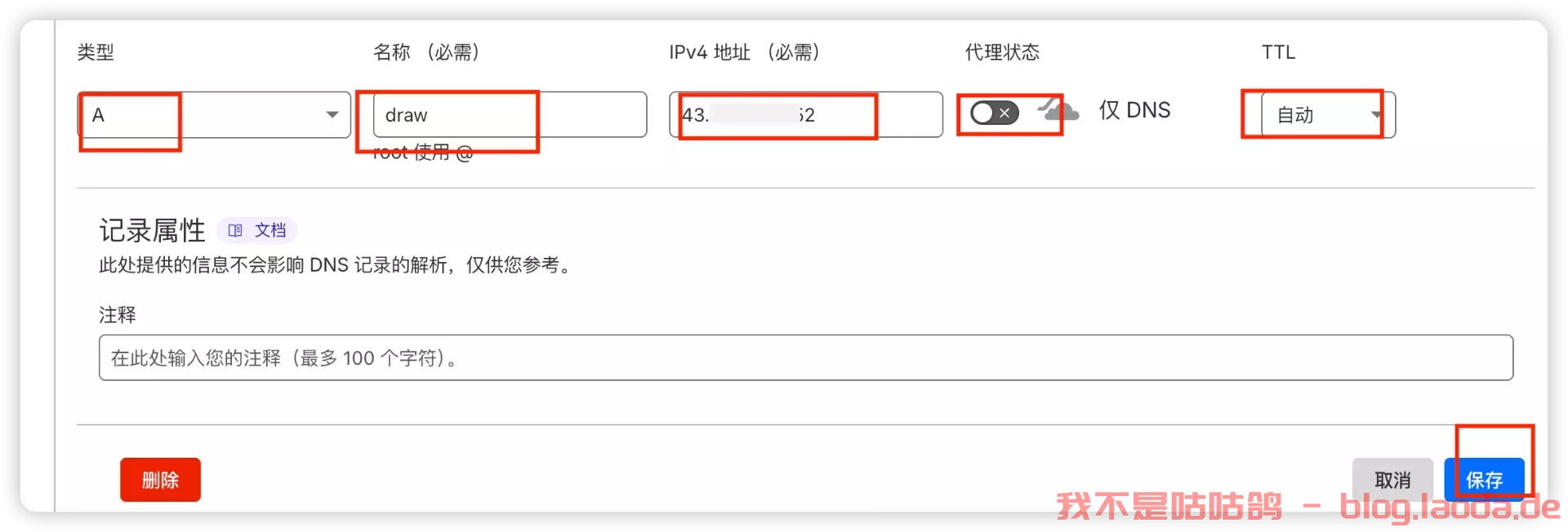
之后,登陆 Nginx Proxy Manager(不会的看这个:安装 Nginx Proxy Manager(相关教程))
注意:
Nginx Proxy Manager(以下简称 NPM)会用到
80、443端口,所以本机不能占用(比如原来就有 Nginx)
直接丢几张图:
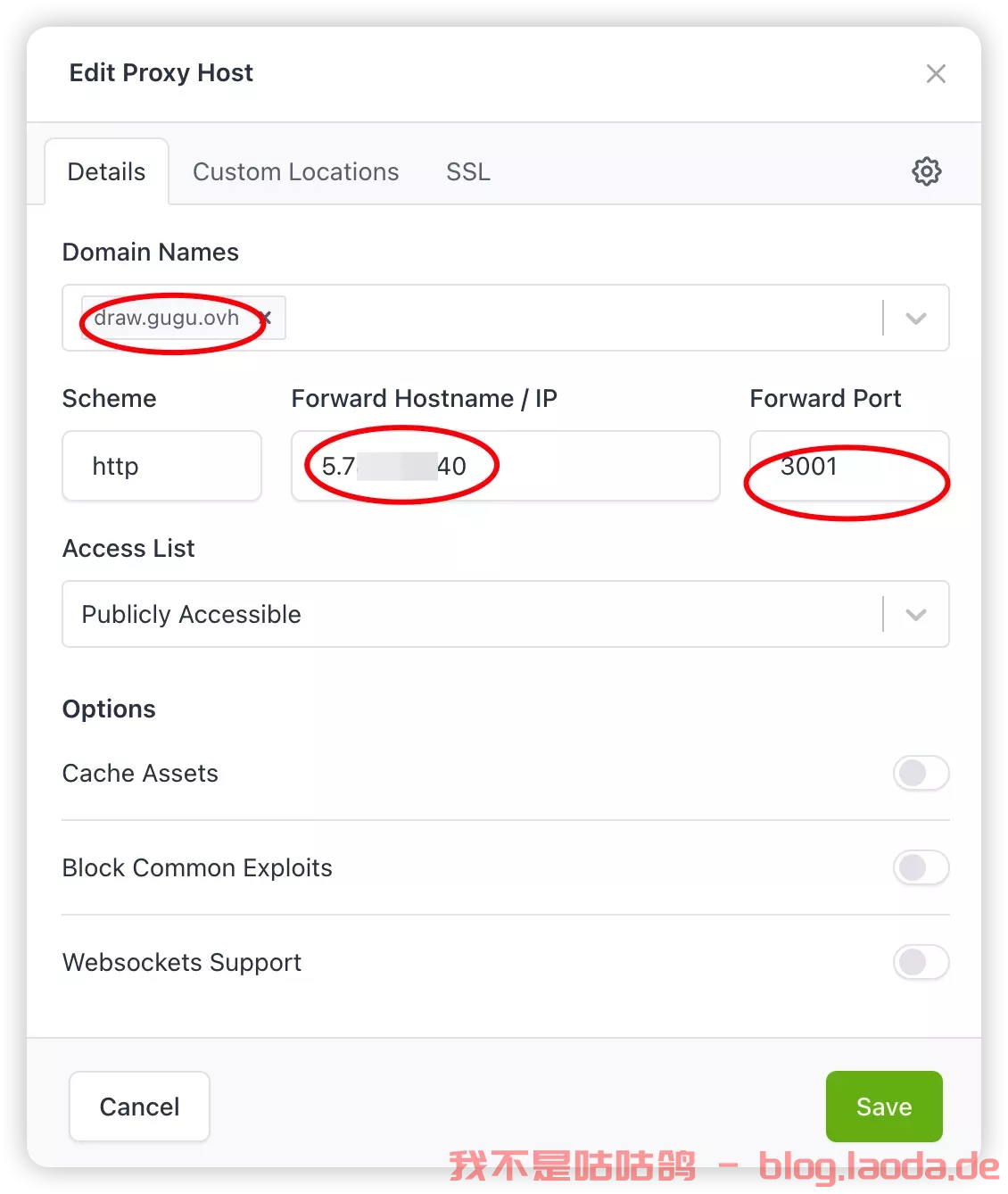
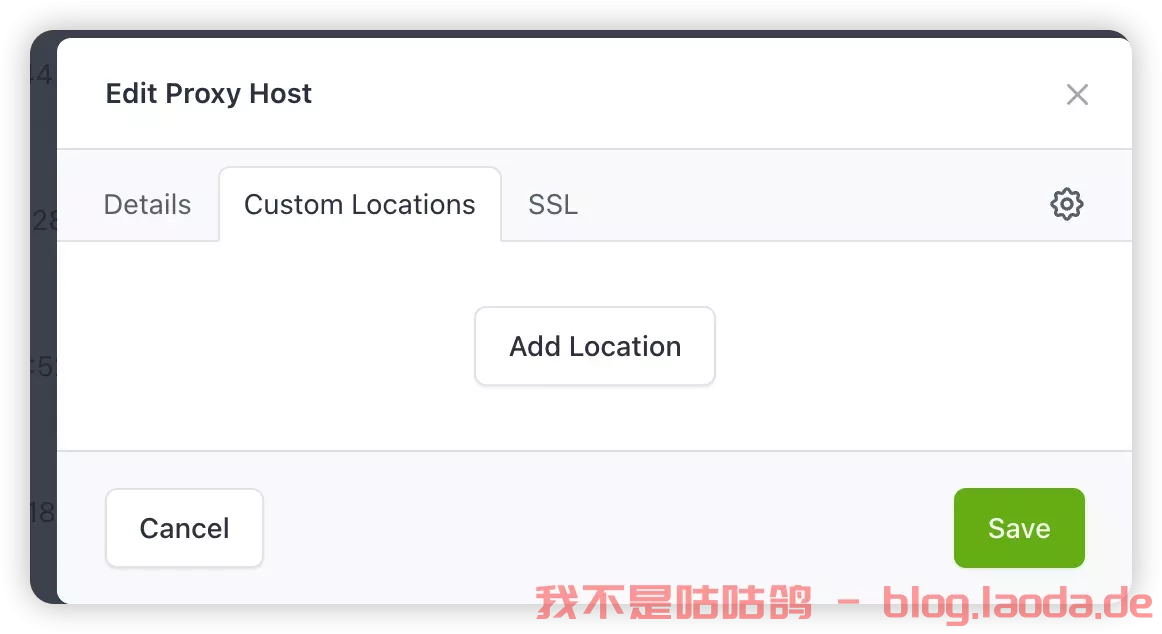
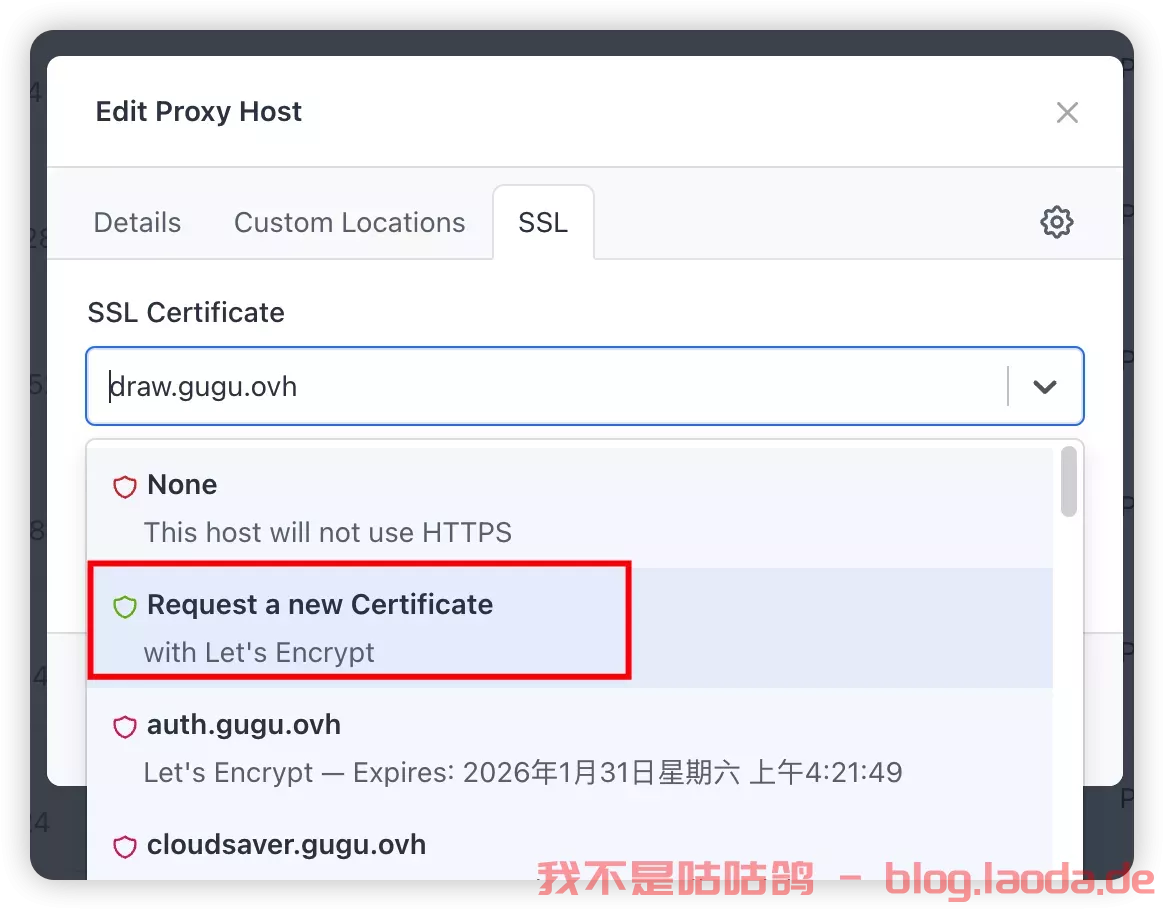
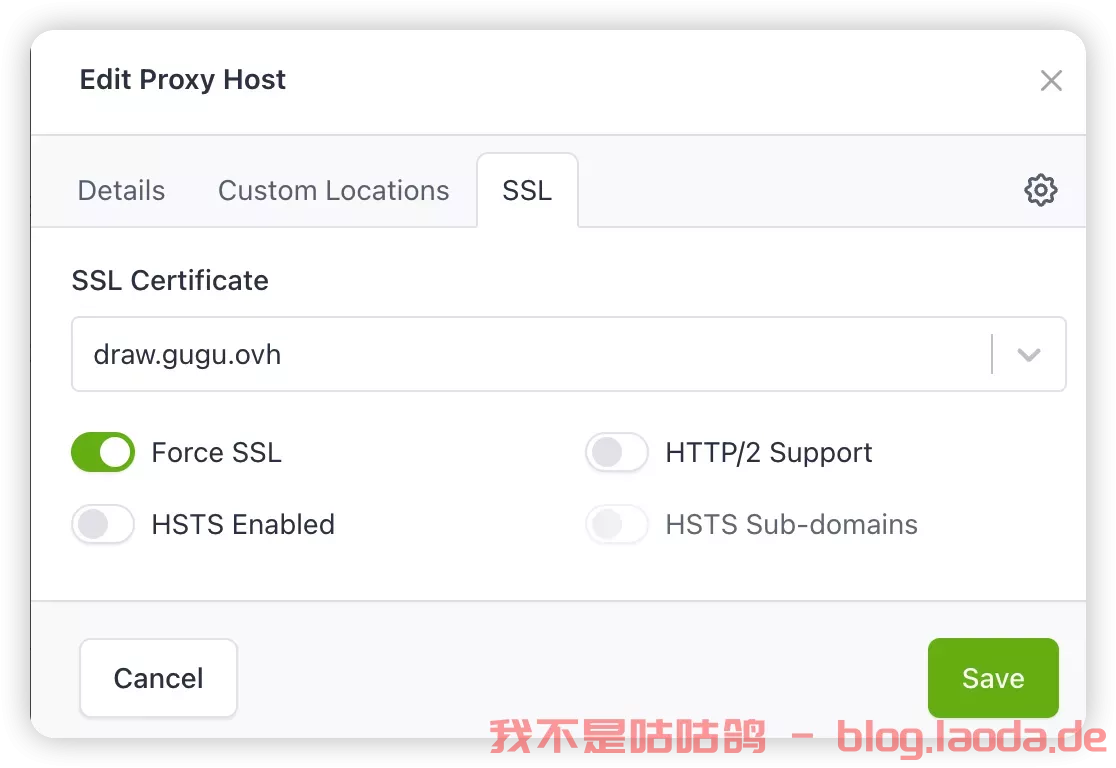
注意填写对应的
域名、IP和端口,按文章来的话,应该是3001
IP 填写:
如果 Nginx Proxy Manager 和 drawioai 在同一台服务器上,可以在终端输入:
ip addr show docker0
查看对应的 Docker 容器内部 IP。
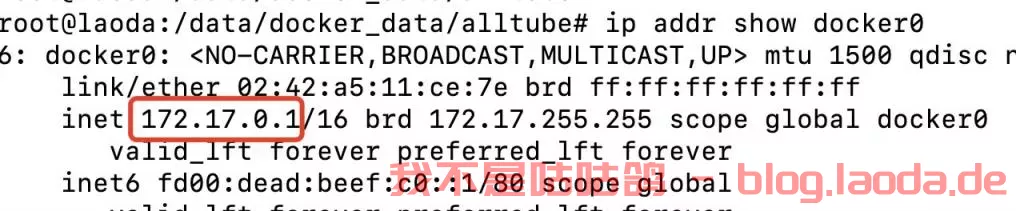
否则直接填 drawioai 所在的服务器 IP 就行。
然后访问域名就可以访问了!
7.2 利用宝塔面板
发现还是有不少小伙伴习惯用宝塔面板,这边也贴一个宝塔面板的反代配置:
直接新建一个站点,不要数据库,不要 php,纯静态即可。
然后打开下面的配置,修改 Nginx 的配置。
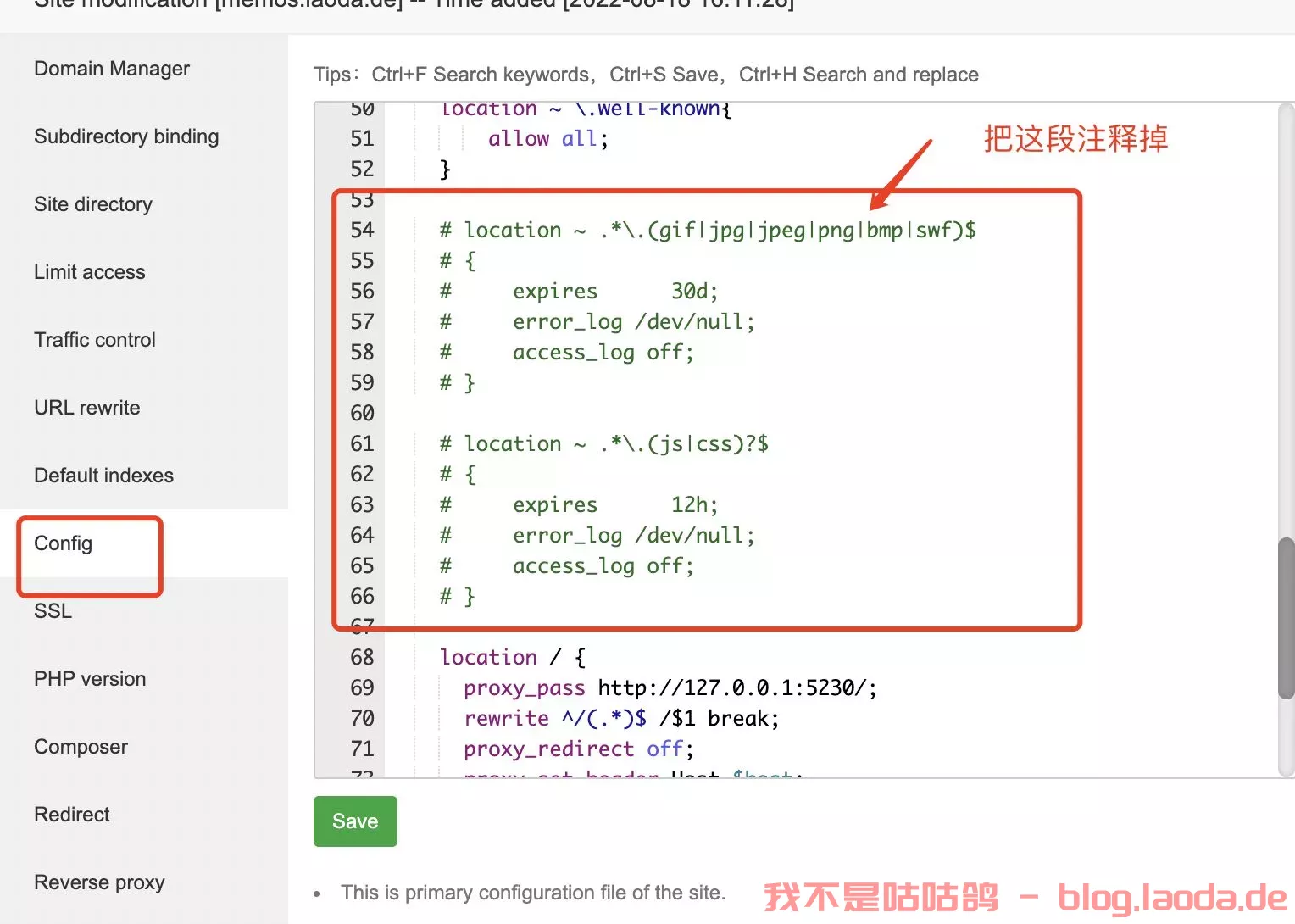
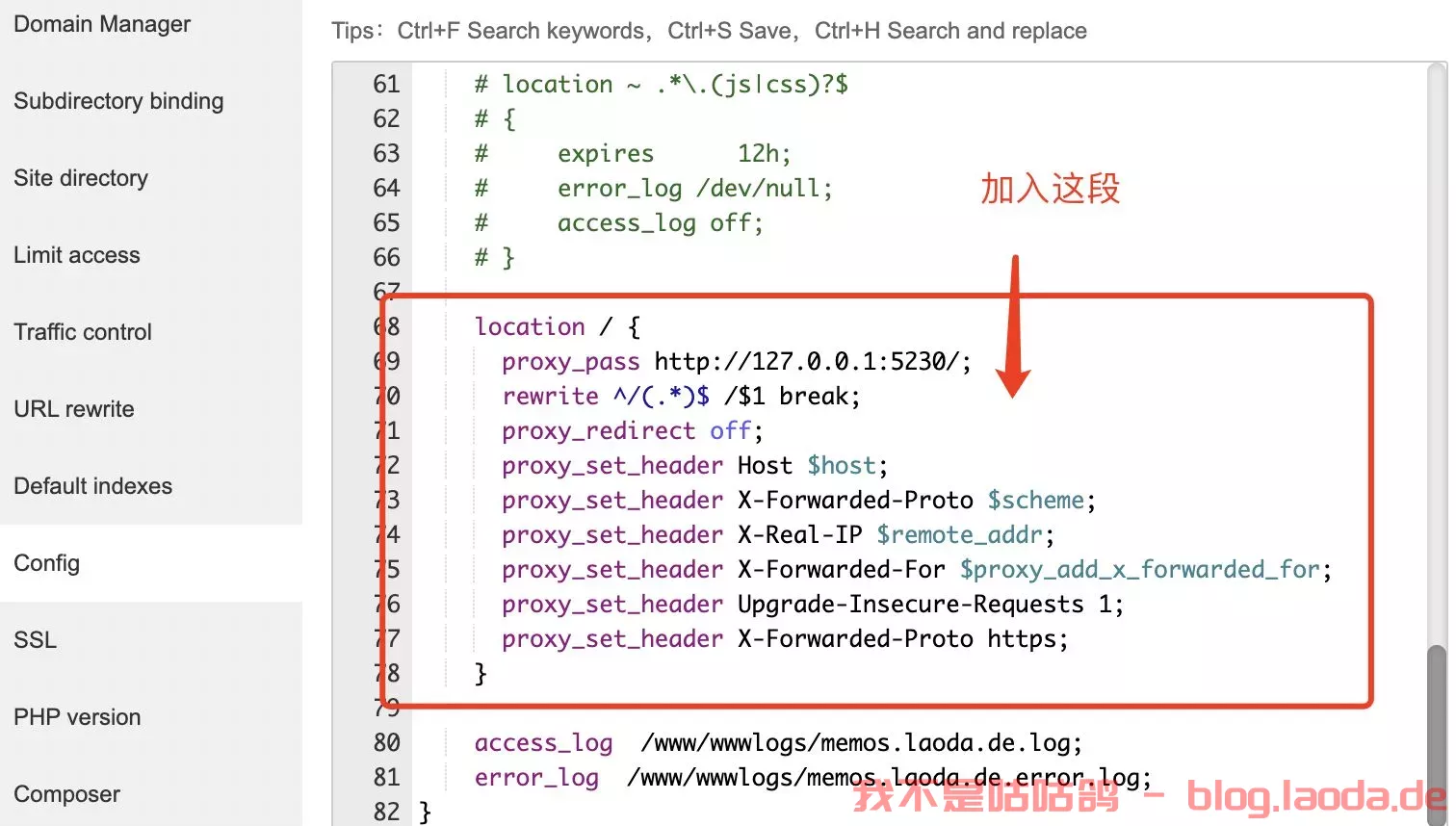
代码如下:
location / {
      proxy_pass http://127.0.0.1:3001/;       # 注意改成你实际使用的端口
      rewrite ^/(.*)$ /$1 break;
      proxy_redirect off;
      proxy_set_header Host $host;
      proxy_set_header X-Forwarded-Proto $scheme;
      proxy_set_header X-Real-IP $remote_addr;
      proxy_set_header X-Forwarded-For $proxy_add_x_forwarded_for;
      proxy_set_header Upgrade-Insecure-Requests 1;
      proxy_set_header X-Forwarded-Proto https;
    }
此方法对 90% 的反向代理都能生效,然后就可以用域名来安装访问了。
有同学可能会问,为什么不直接用宝塔自带的反向代理功能。
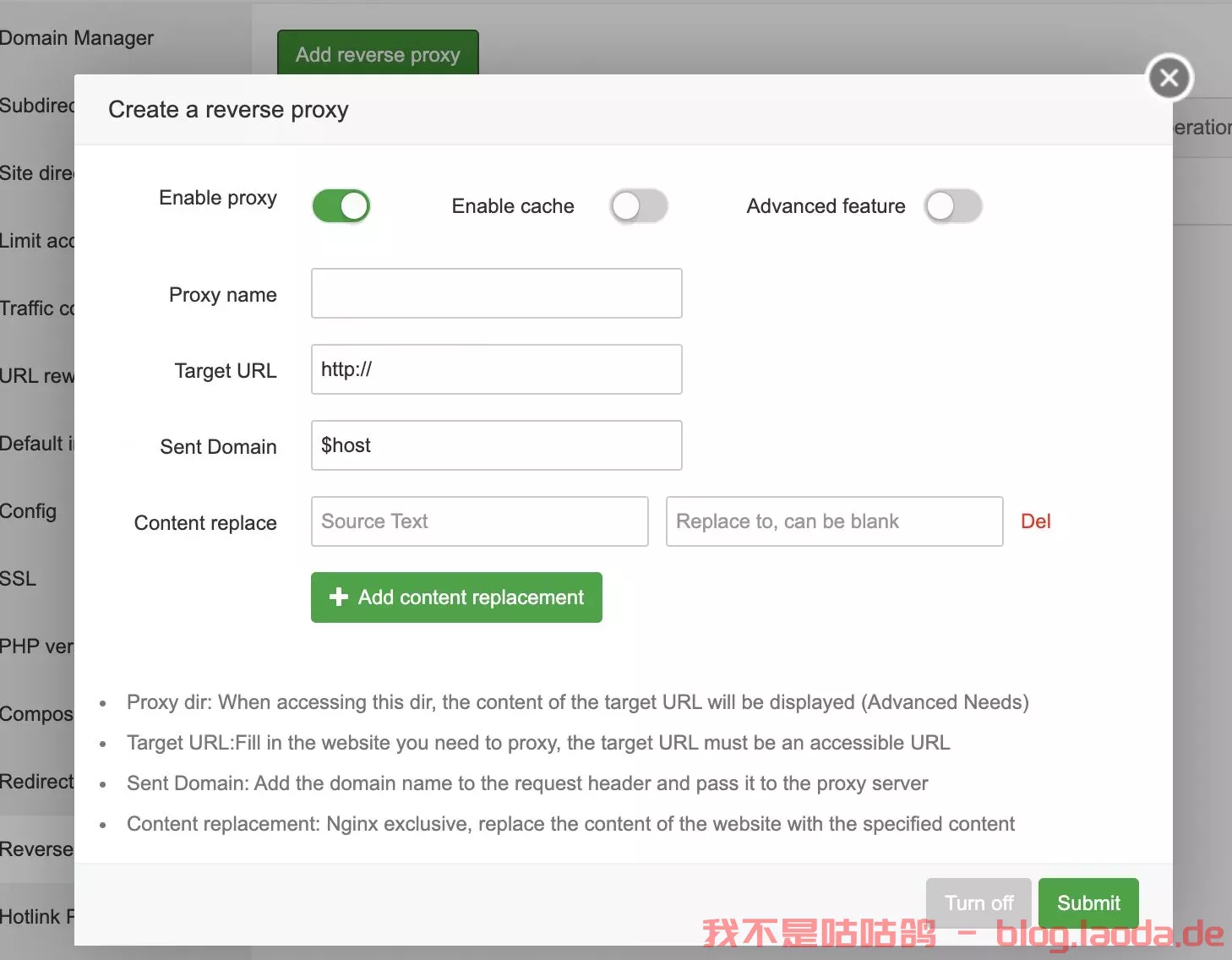
也可以,不过咕咕自己之前遇到过当有多个网站需要反代的时候,在这边设置会报错的情况 = =
所以后来就不用了,直接用上面的方法来操作了。
8. 使用教程
非常简单,所见即所得。
登录页,
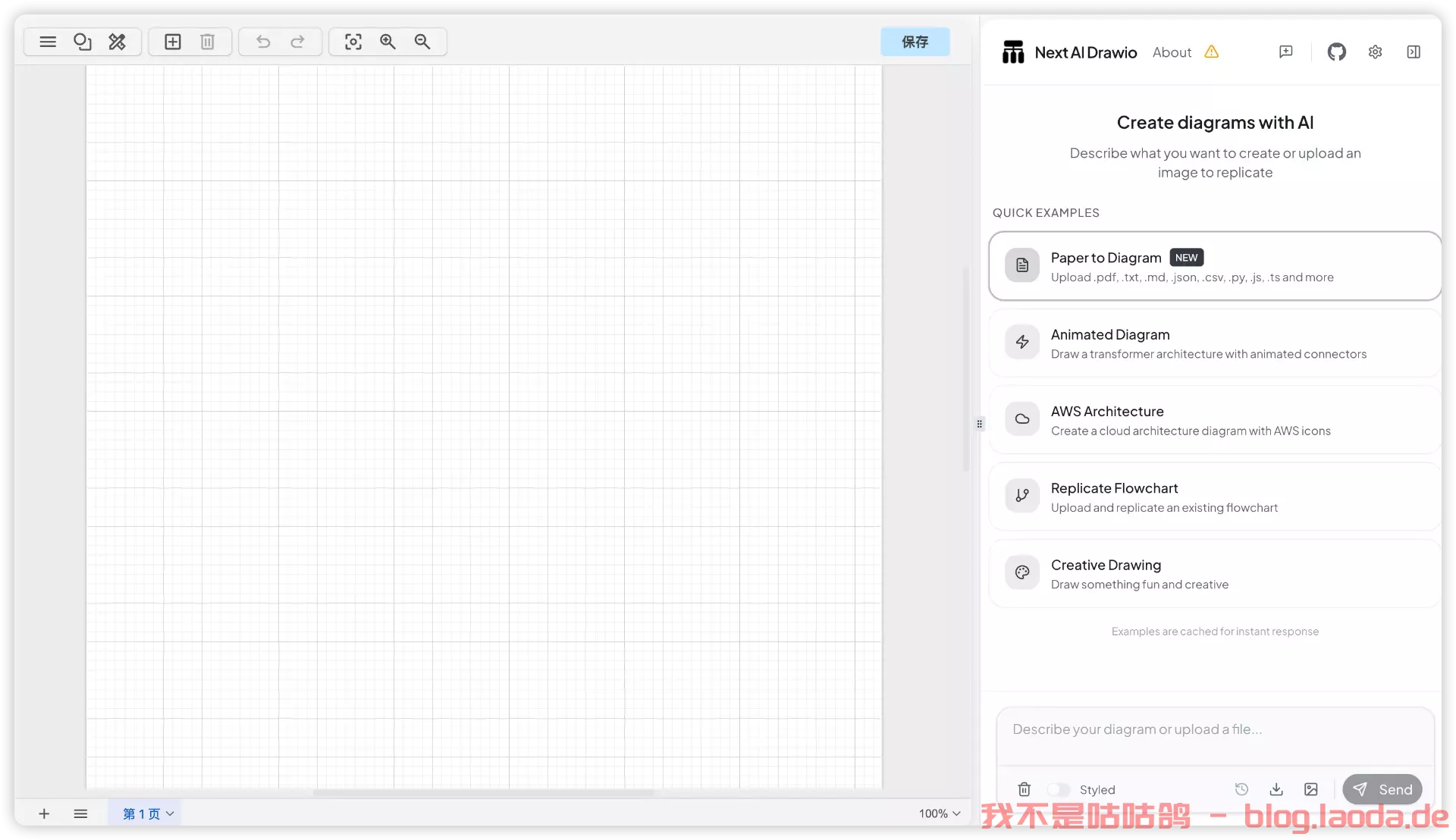
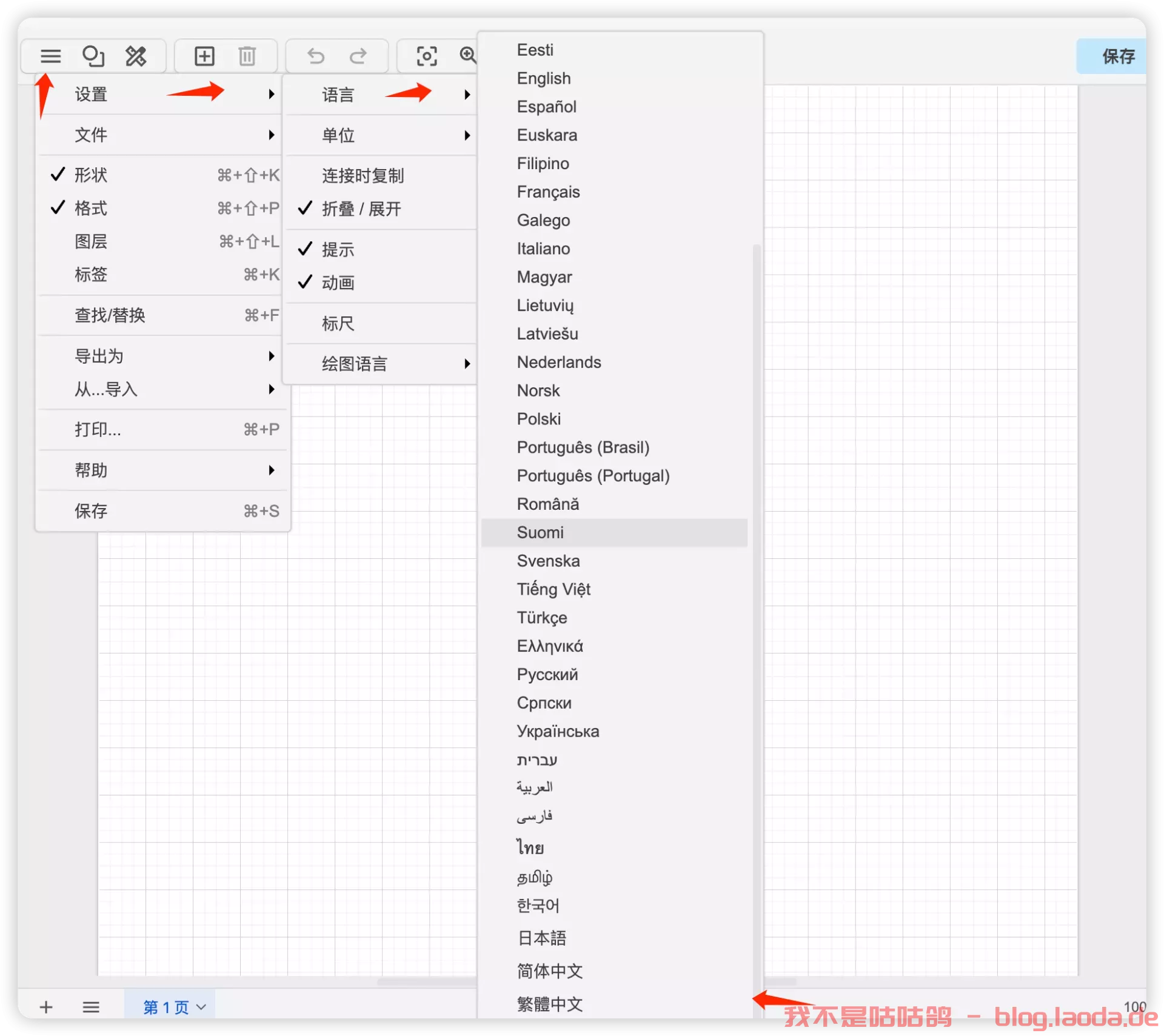
语言设置,改成中文,
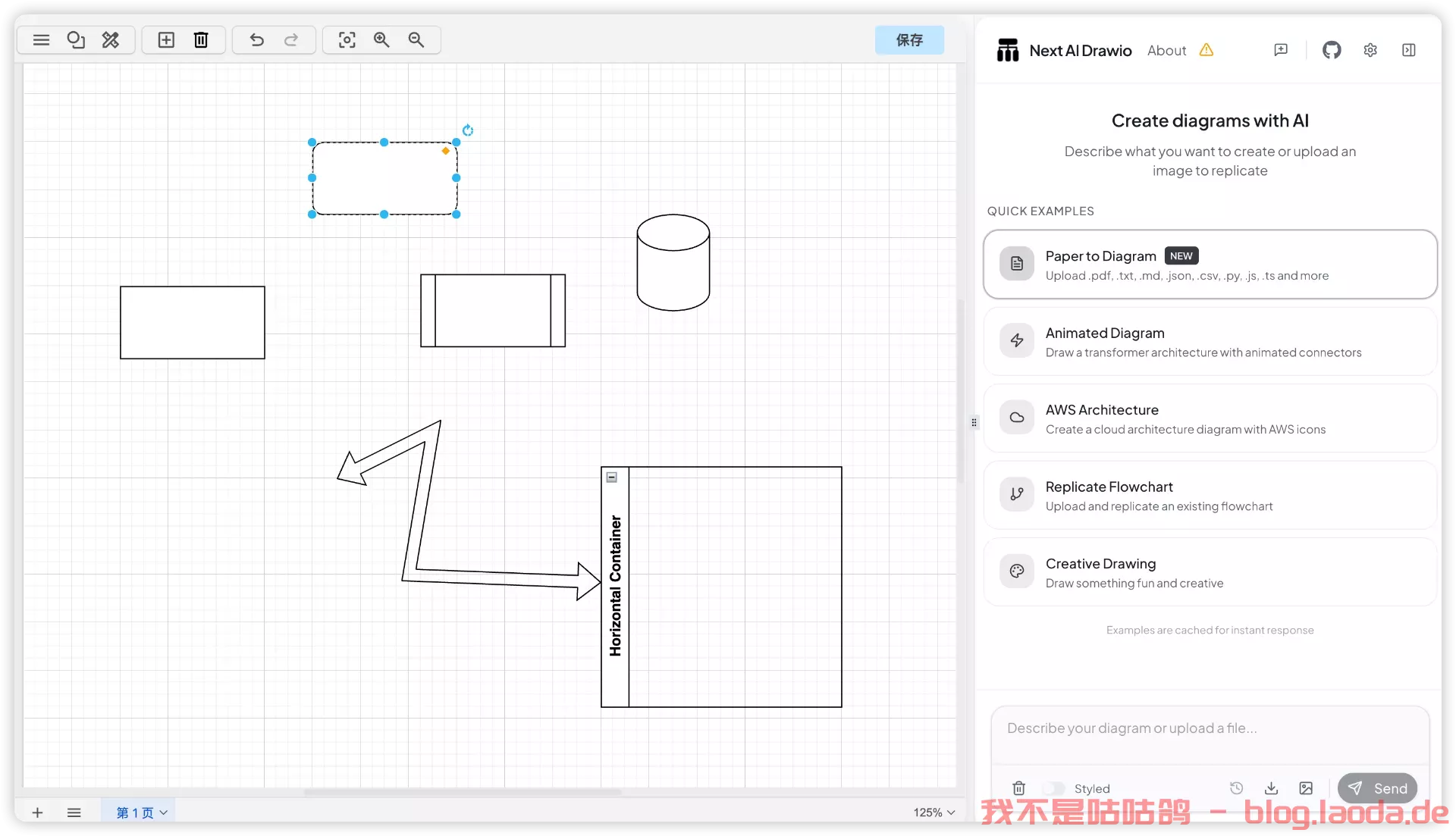
简单展示
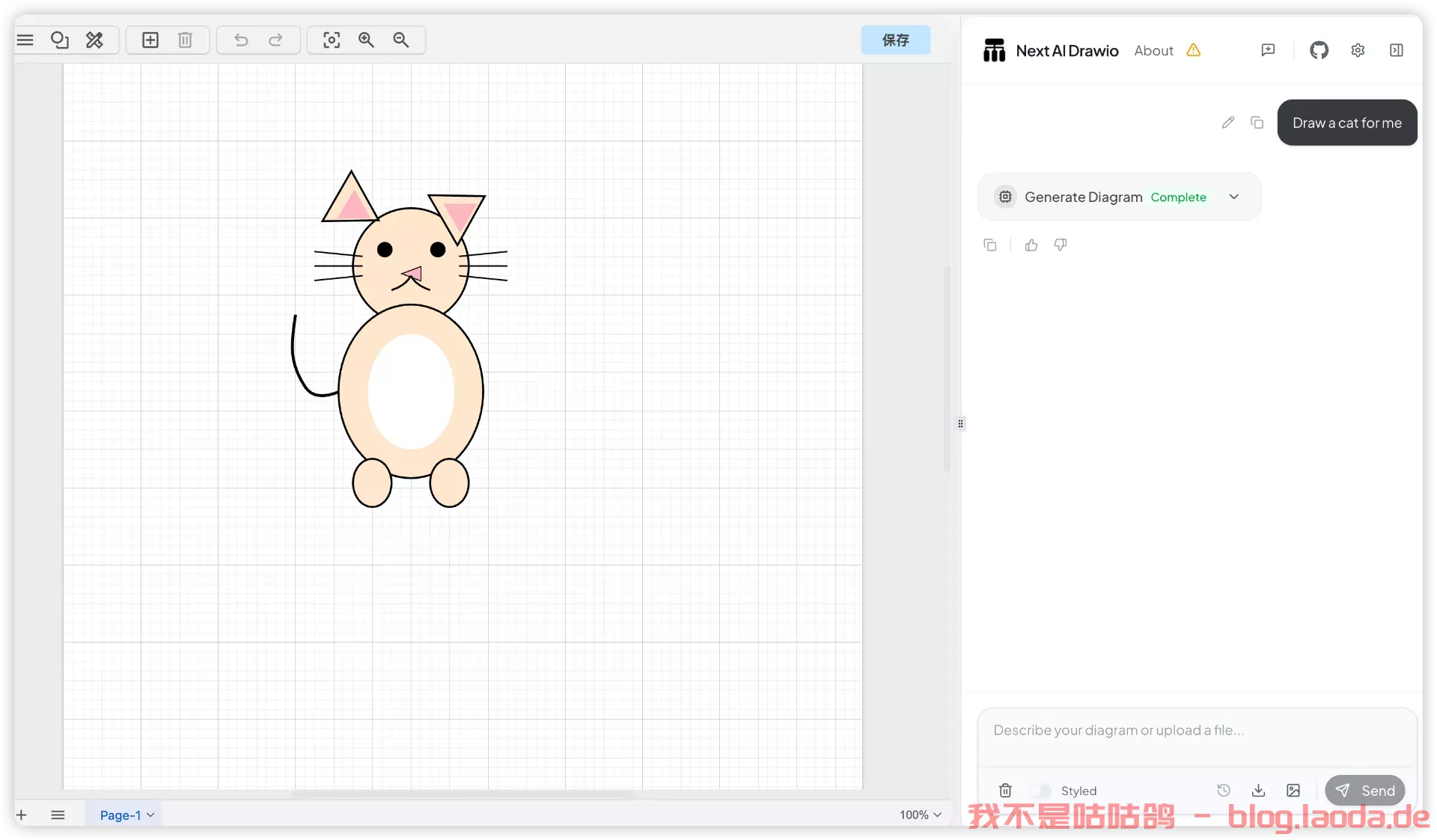
右边可以输入提示词,比如让它画一只猫猫,
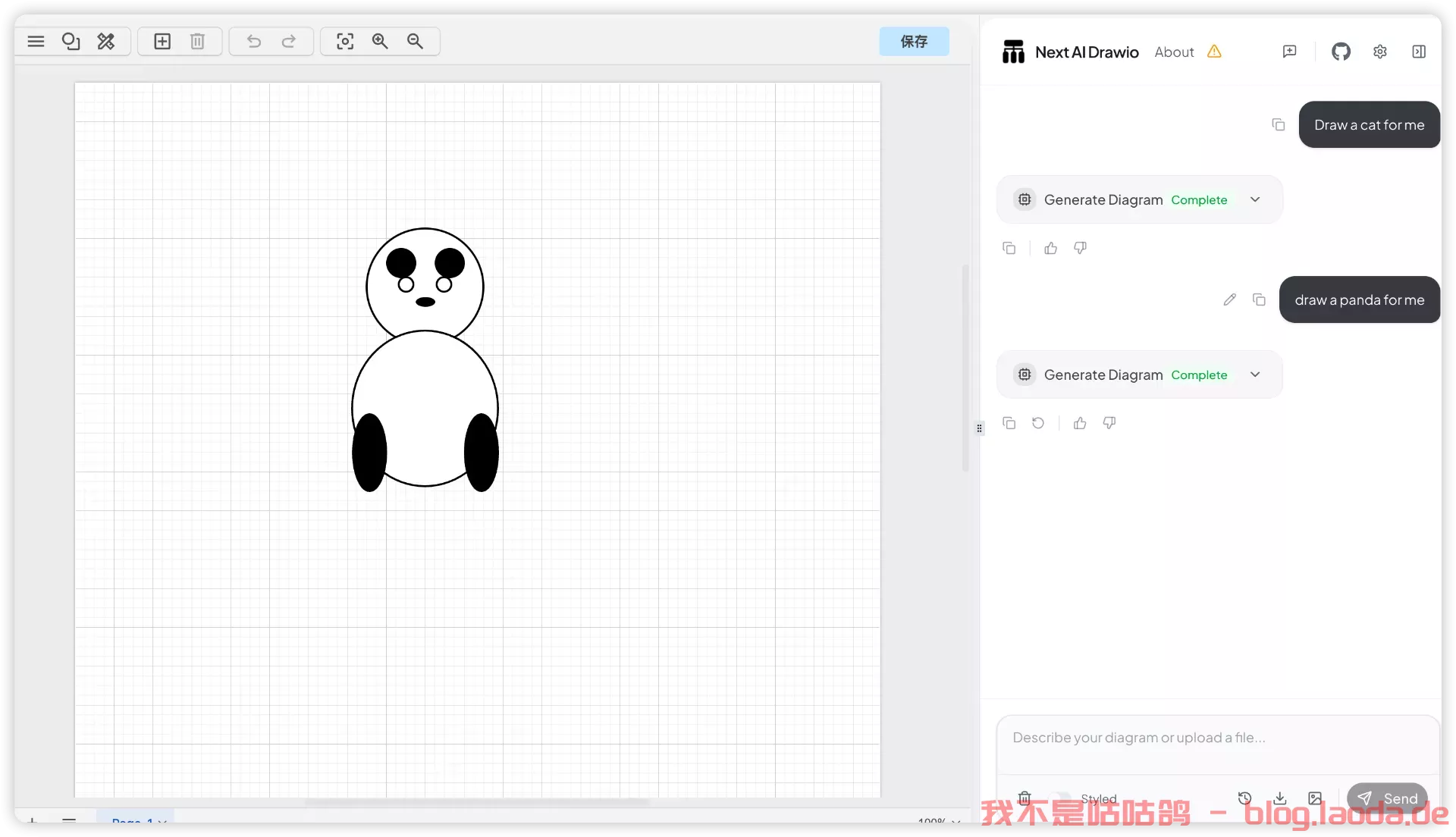
画的熊猫不太像……
当然你也可以隐藏掉这个提示词输入框,把它当成一个普通的画图软件来用,
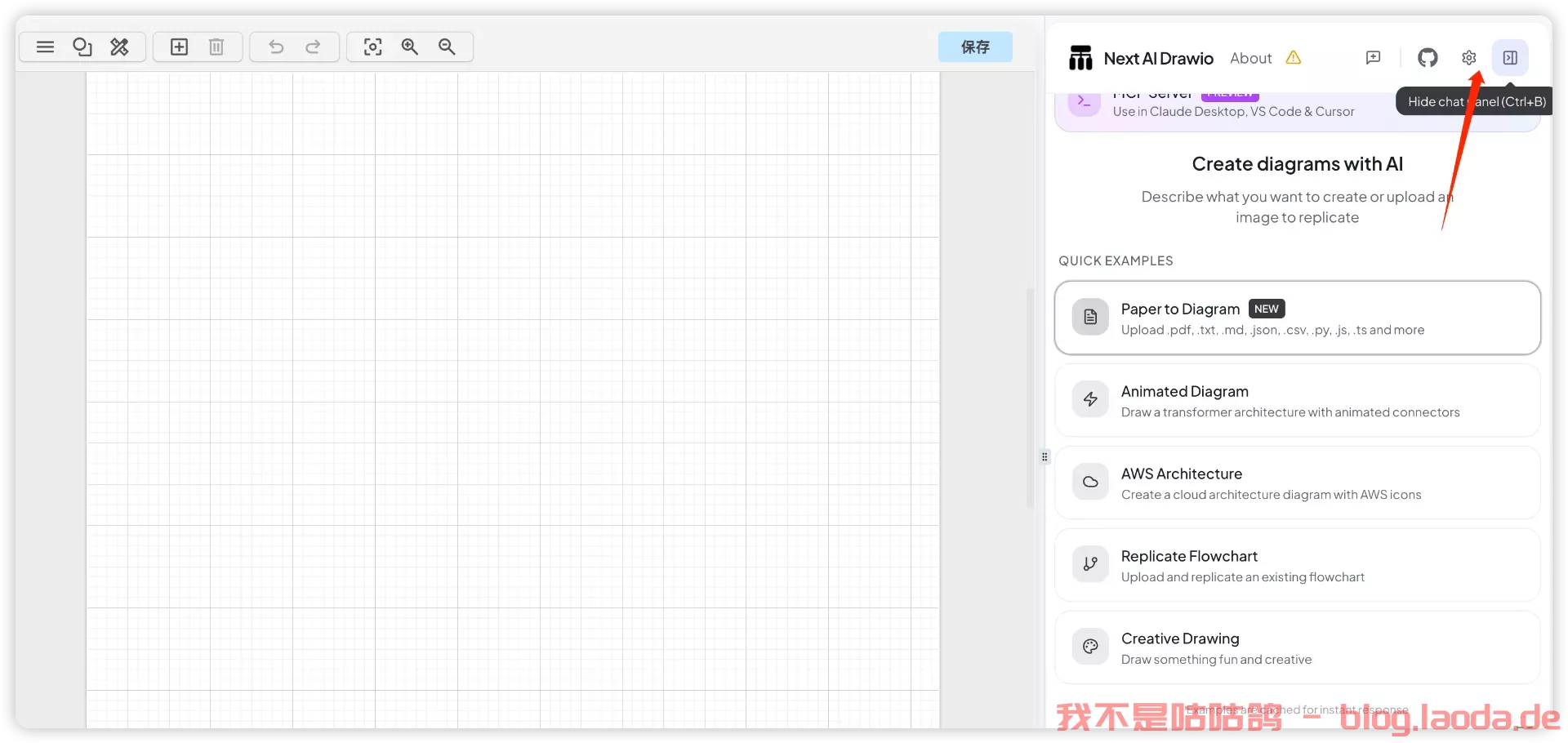
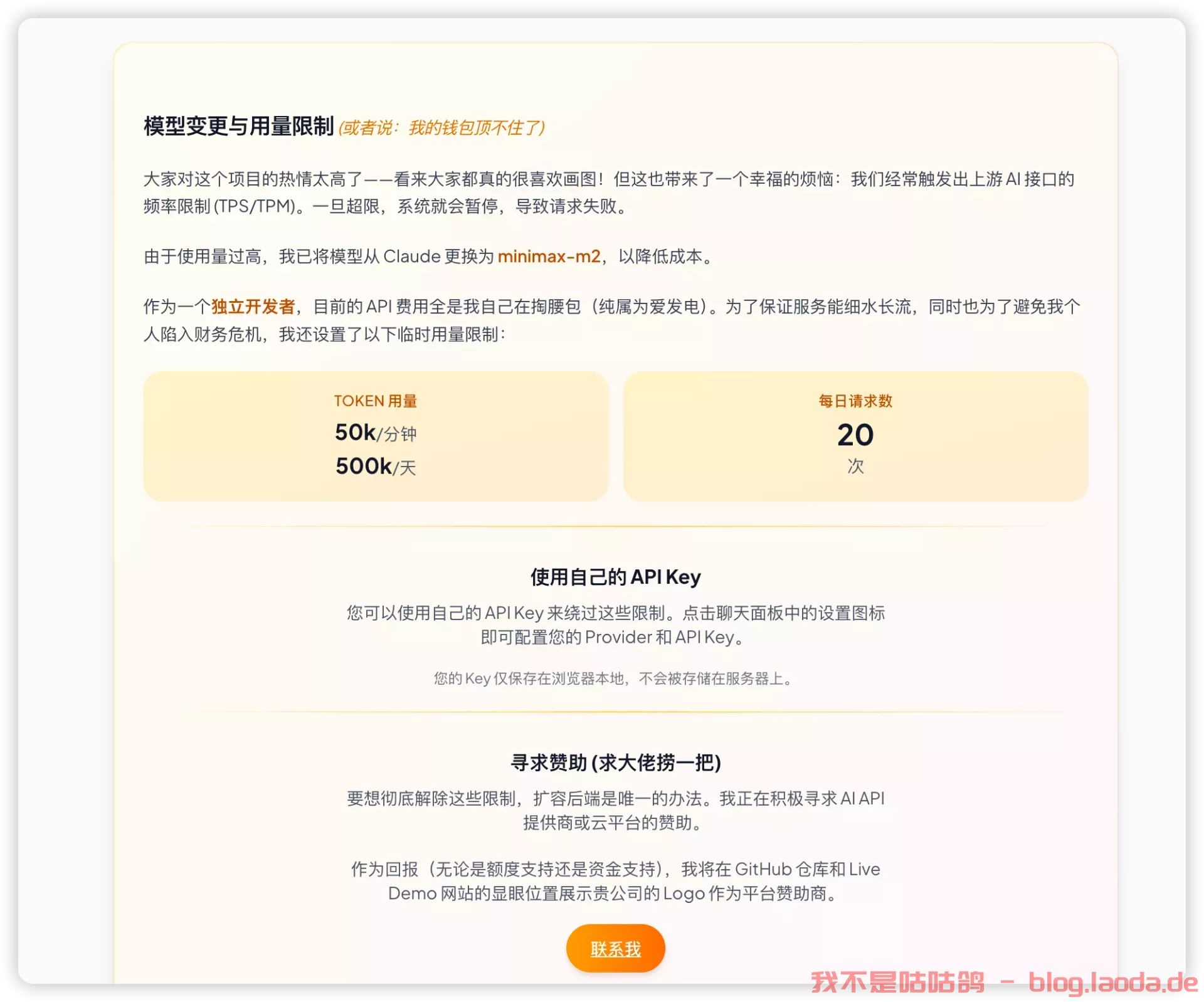
如果用默认的,其实是用的项目作者的 API,速率可能会有限制,当然用自己的 API 就没有这个问题了,如果手上富裕,也可以考虑捐赠作者,支持开源项目长久发展。
8.1 更新 drawioai
这个项目后续会持续有更新,所以提供一个更新的方式。
cd /root/data/docker_data/drawioai

docker compose pull

docker compose up -d    # 请不要使用 docker compose stop 来停止容器,因为这么做需要额外的时间等待容器停止;docker compose up -d 直接升级容器时会自动停止并立刻重建新的容器,完全没有必要浪费那些时间。

docker image prune  # prune 命令用来删除不再使用的 docker 对象。删除所有未被 tag 标记和未被容器使用的镜像
提示:
WARNING! This will remove all dangling images.
Are you sure you want to continue? [y/N]
输入 y
利用 Docker 搭建的应用,更新非常容易~
8.2 卸载 drawioai
同样进入安装页面,先停止所有容器。
cd /root/data/docker_data/drawioai

docker compose down

cd ..

rm -rf /root/data/docker_data/drawioai  # 完全删除
可以卸载得很干净。
9. 使用问题
那个保存按钮点了似乎没有任何反馈……
不过画的图导出是没问题的。
大家使用上有什么心得或者问题,欢迎评论区交流~
10. 结尾
祝大家用得开心,有问题可以去 GitHub 提 Issues,也可以在评论区互相交流探讨。
同时,有能力给项目做贡献的同学,也欢迎积极加入到 项目 中来,贡献自己的一份力量!
最后,感谢作者 @DayuanJiang 的辛苦付出,让我们能用到这么优秀的项目!欢迎大家都去给这个项目点个 star。



评论区