




最近看到很多用 Claude Code 或者 Codex 魔改自家电视的帖子,大家借助 AI 去掉了电视里烦人的牛皮癣广告。
这让我找回了当年给手机刷机的感觉。
家里正好有一台老投影仪,极米的,音质其实很不错,但内置的 APP 乱七八糟。影视软件不管是爱奇艺还是腾讯视频都要收费,明明手机上买过会员,还得再买一个电视端会员才能看。电影、电视节目又分散在不同平台,买了这家的会员,还得买那家的,恼人得很,所以它很长时间都闲置在那边。
这下正好拿它试试水。
既然电视可以,投影仪原理应该也差不多,都是基于安卓的。于是下班回去就开始折腾,最后成功自定义了投影仪的桌面,还下载登录了 Spotify 和 YouTube Premium。搭配软路由,现在可以在投影上自由看视频了;不看视频的时候,也可以开着 Spotify 当个纯音乐播放器,还能自定义屏保。
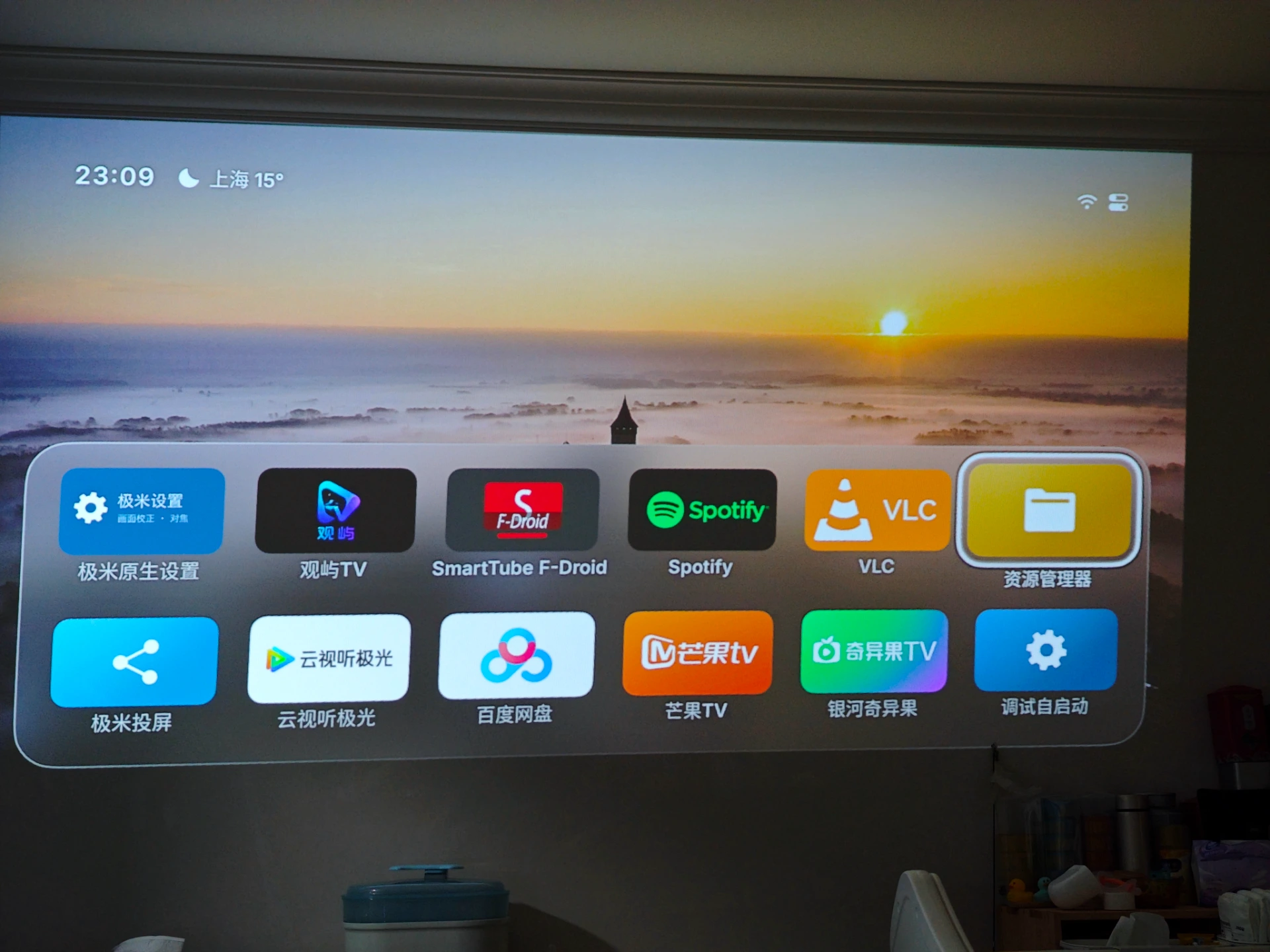
原来的系统也保留着,可以随时切回去(当然我是不会切回去了……)
一些基础功能,比如自动梯形校正、对焦等也都还在。
看到这里,如果你也想折腾,现在就可以开始。完全不需要任何编程基础,全程只需要提问,然后配合 Codex 就能实现。(尽量选聪明一点的 AI)
开始魔改
我一上来就直接让 Codex 全权处理:
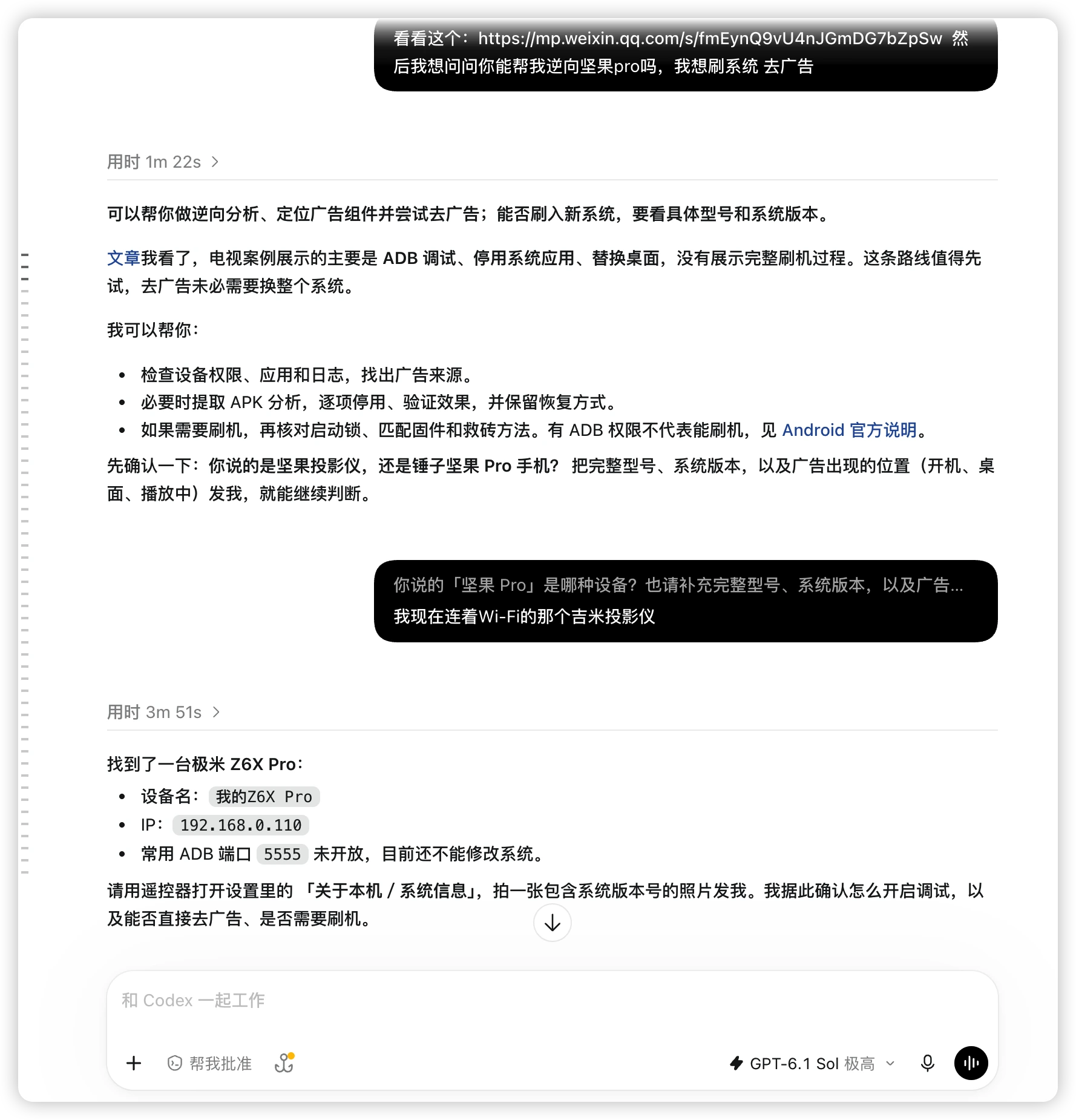
因为电脑和投影仪连的是同一个 Wi-Fi,它很快就找到了我的设备(我一开始还说成坚果 Pro 了……)
打开 ADB
接下来就是一顿操作,启动 ADB。
这里把具体步骤再完整梳理一遍,方便想动手的小伙伴照着做。
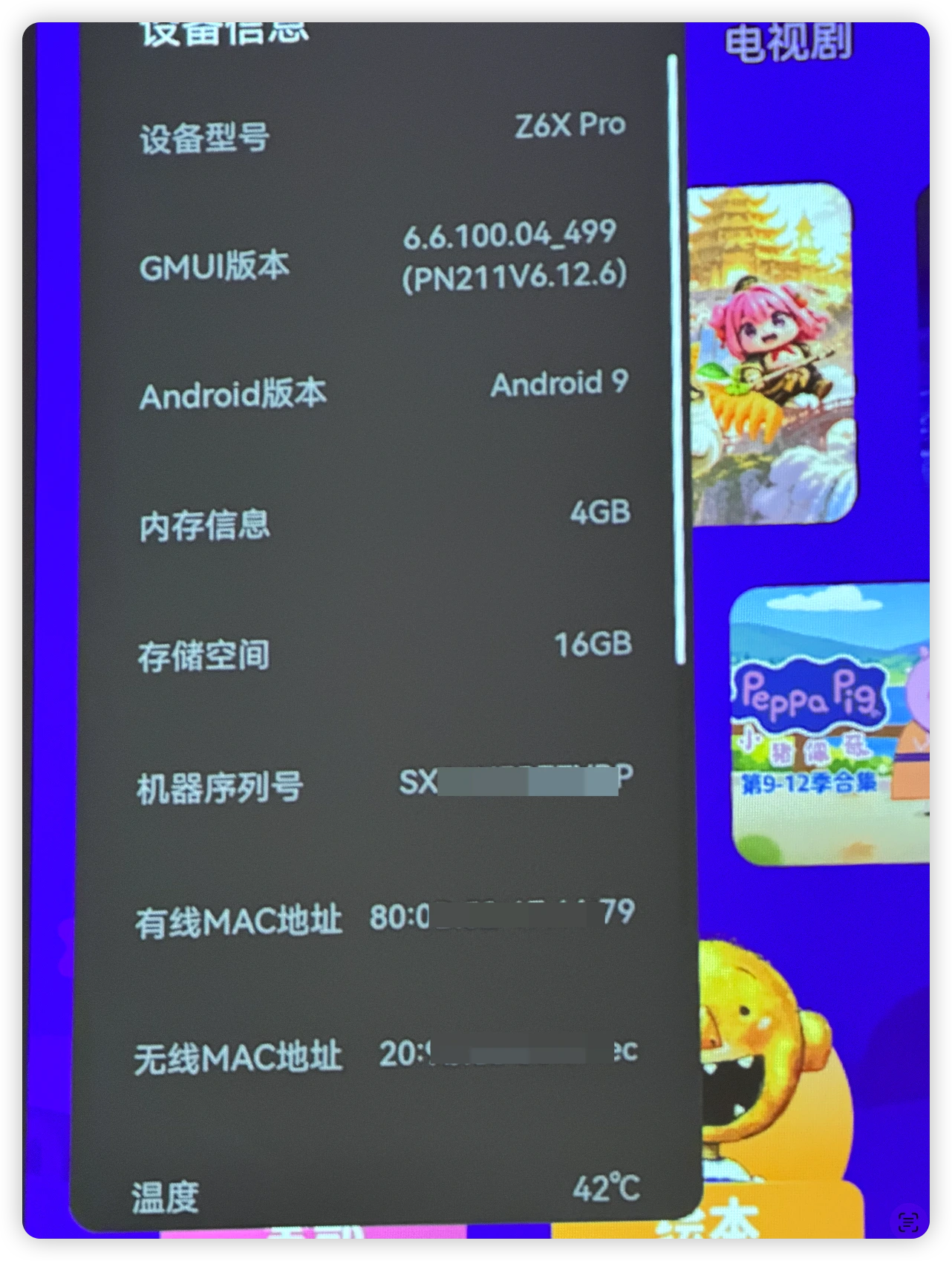
我的投影仪配置是极米 Z6X Pro,Android 9,GMUI 6.6.100.04_499(PN211V6.12.6)。
Codex 给我的建议是安装一个活动启动器,安装包来自 F-Droid,我装的是 Activity Launcher 2.4.1。
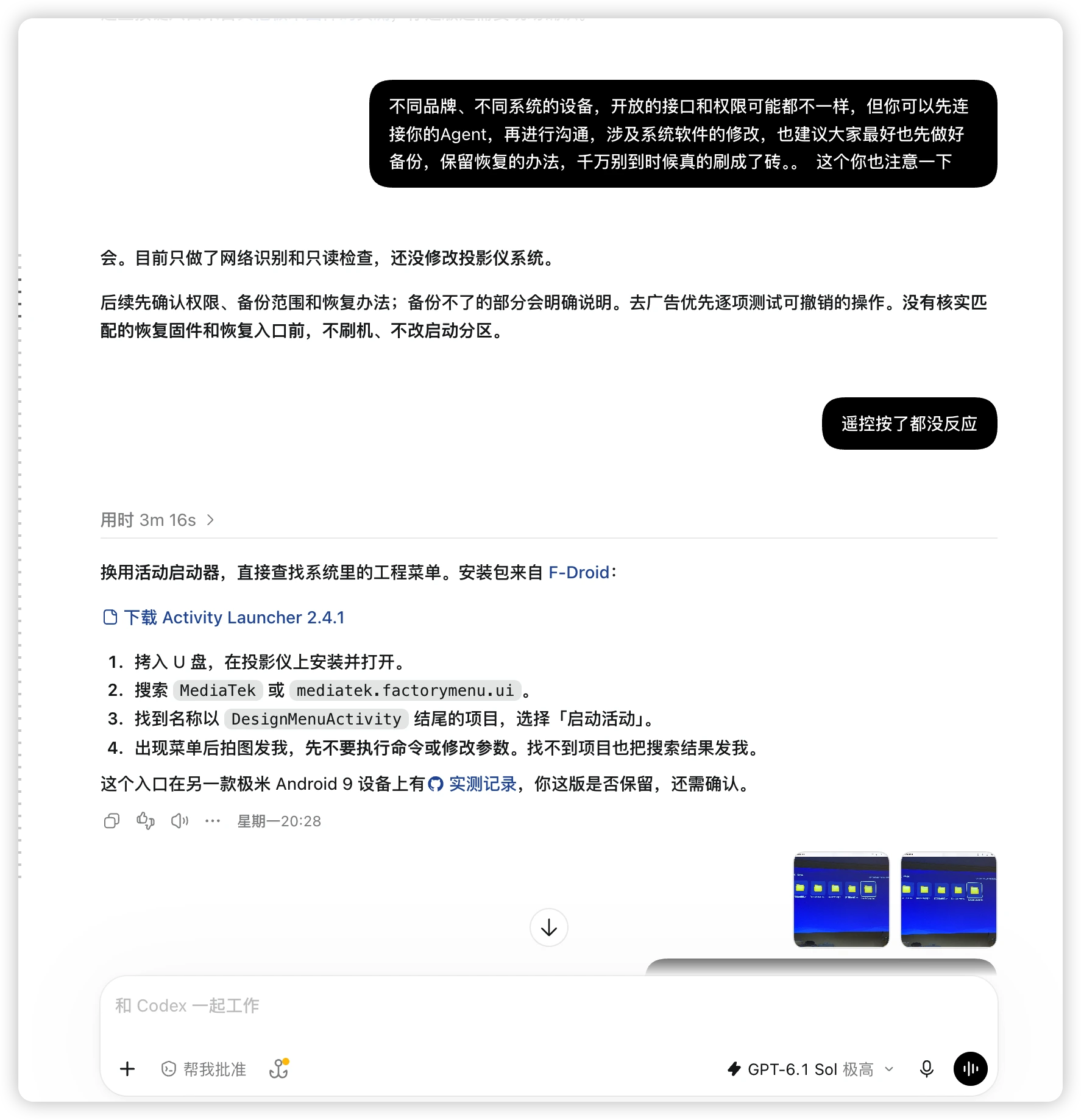
需要准备一个 U 盘,把安装包拷进去,然后在投影仪上打开安装。
因为是 .apk 后缀的文件,你会发现投影仪识别不到:
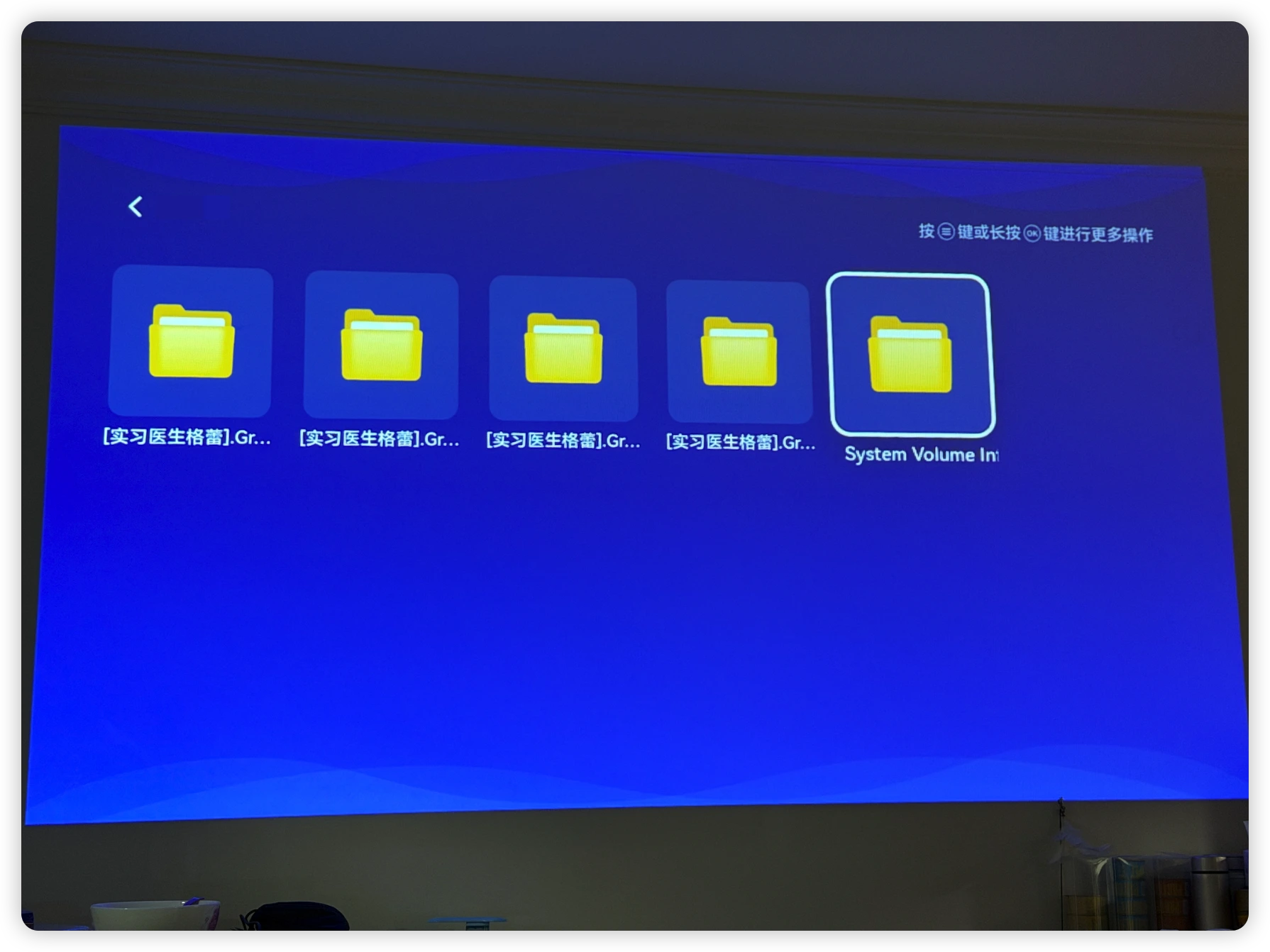
解决方法参考极米官方 H2 文档里的 .apk1 后缀方法:把 apk 改成 apk1,重新插入投影仪,选择「全部文件」,找到 ActivityLauncher.apk1。打开后如果询问文件类型,依次选「其他」→「软件包安装程序」→「仅此一次」→「安装」就行了。
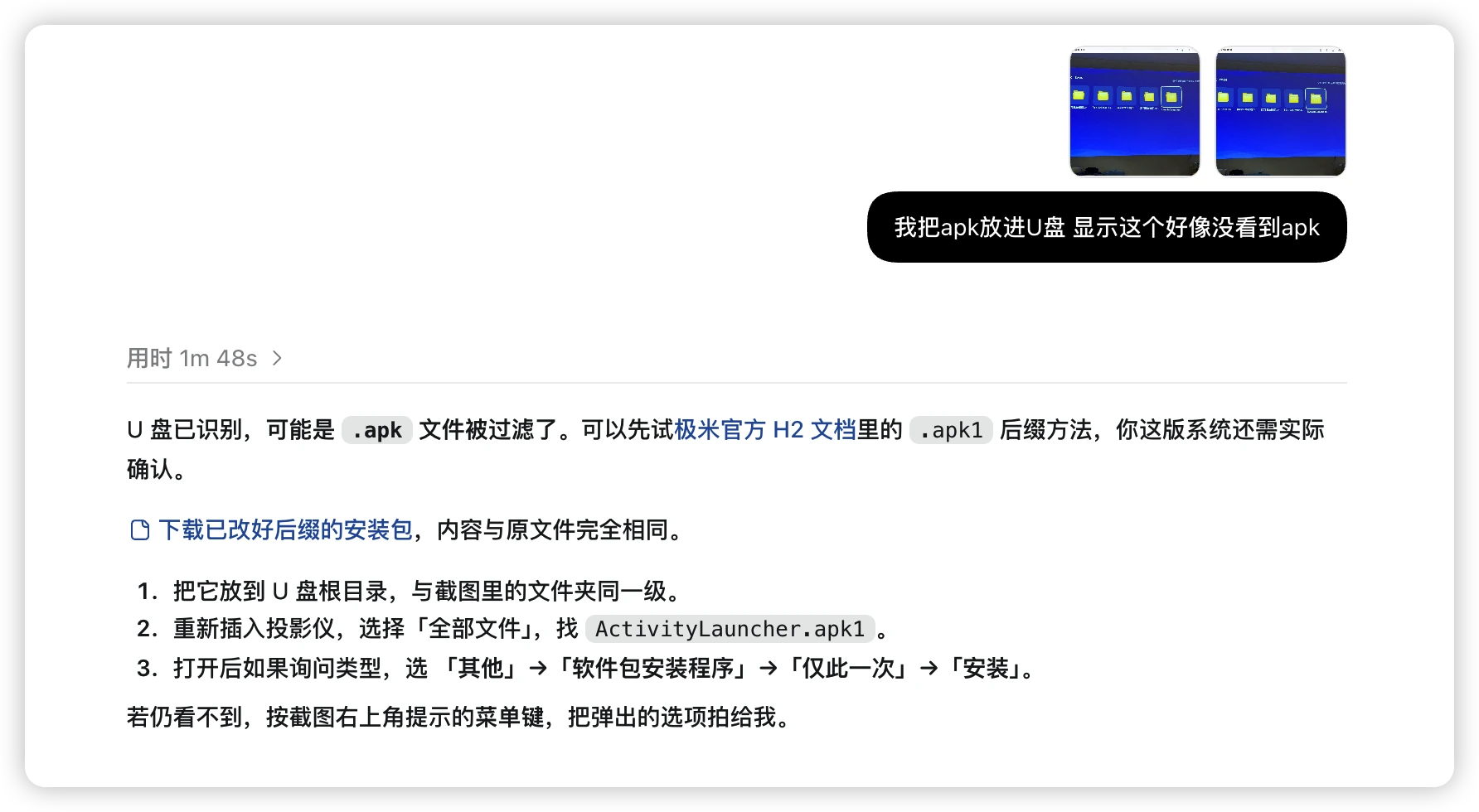
之后先找到名称以 DesignMenuActivity 结尾的项目,选择「启动活动」。
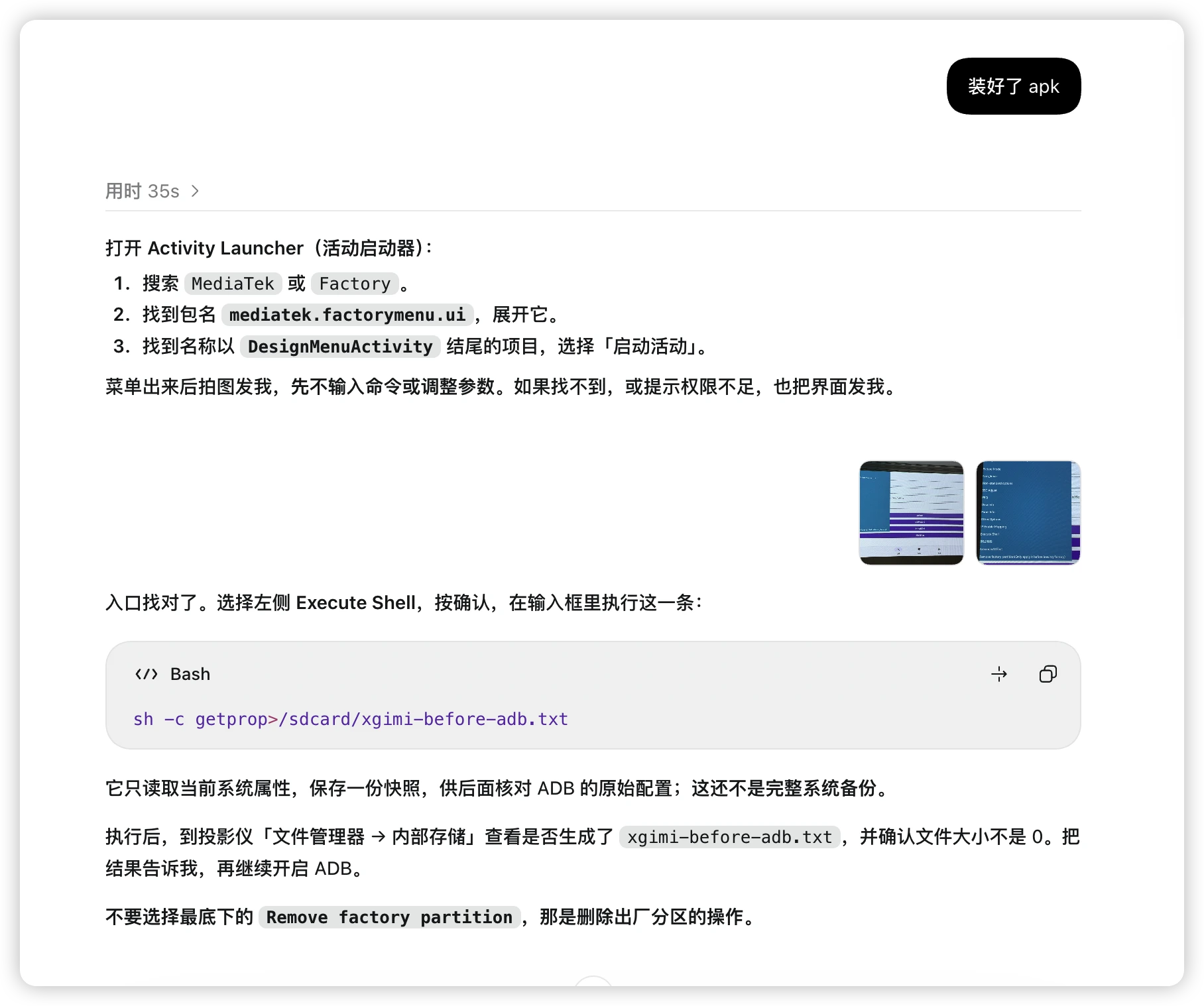
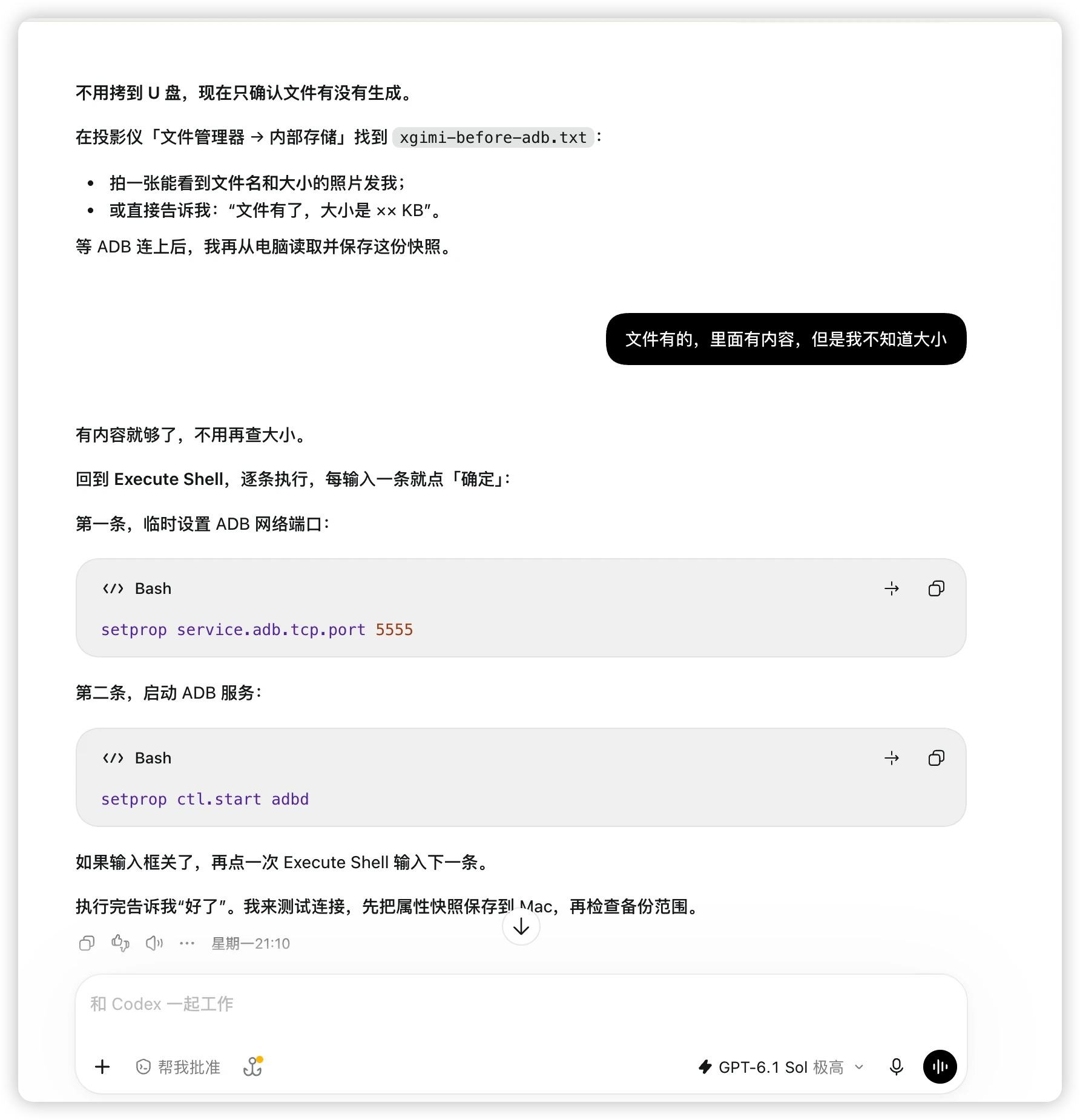
然后在左侧的 Execute Shell 里,用遥控器输入命令,临时设置 ADB 网络端口并启动 ADB 服务。
sh -c getprop>/sdcard/xgimi-before-adb.txt
读取当前系统属性,保存一份快照,供后面核对 ADB 的原始配置。
临时设置 ADB 网络端口:
setprop service.adb.tcp.port 5555
启动 ADB 服务:
setprop ctl.start adbd
没问题的话,就可以让 Codex 或者 Claude 测试连接了。
ADB 一旦打开,剩下的就简单了。
换桌面、装 APP
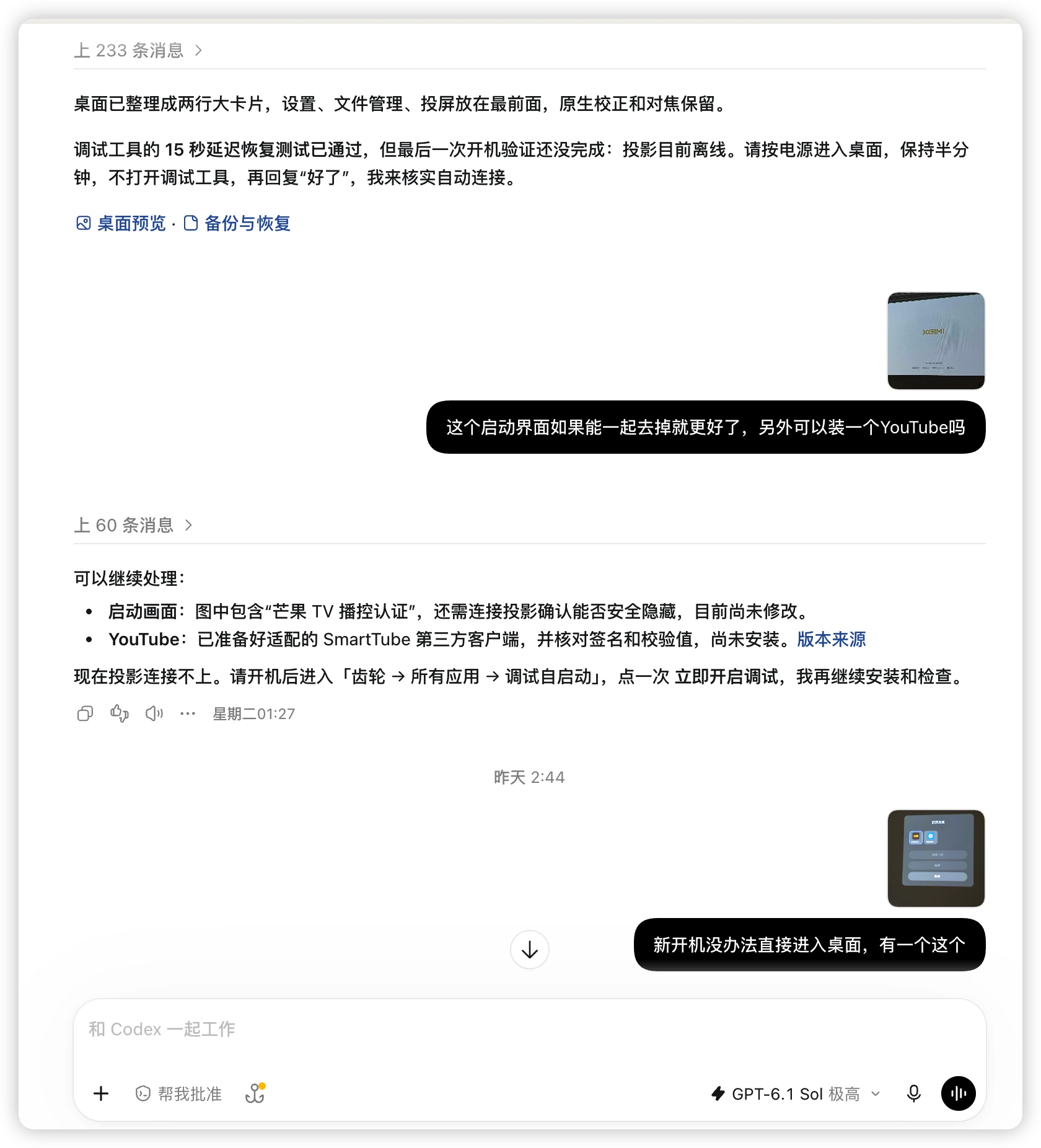
直接让 Codex 帮忙装了 YouTube:
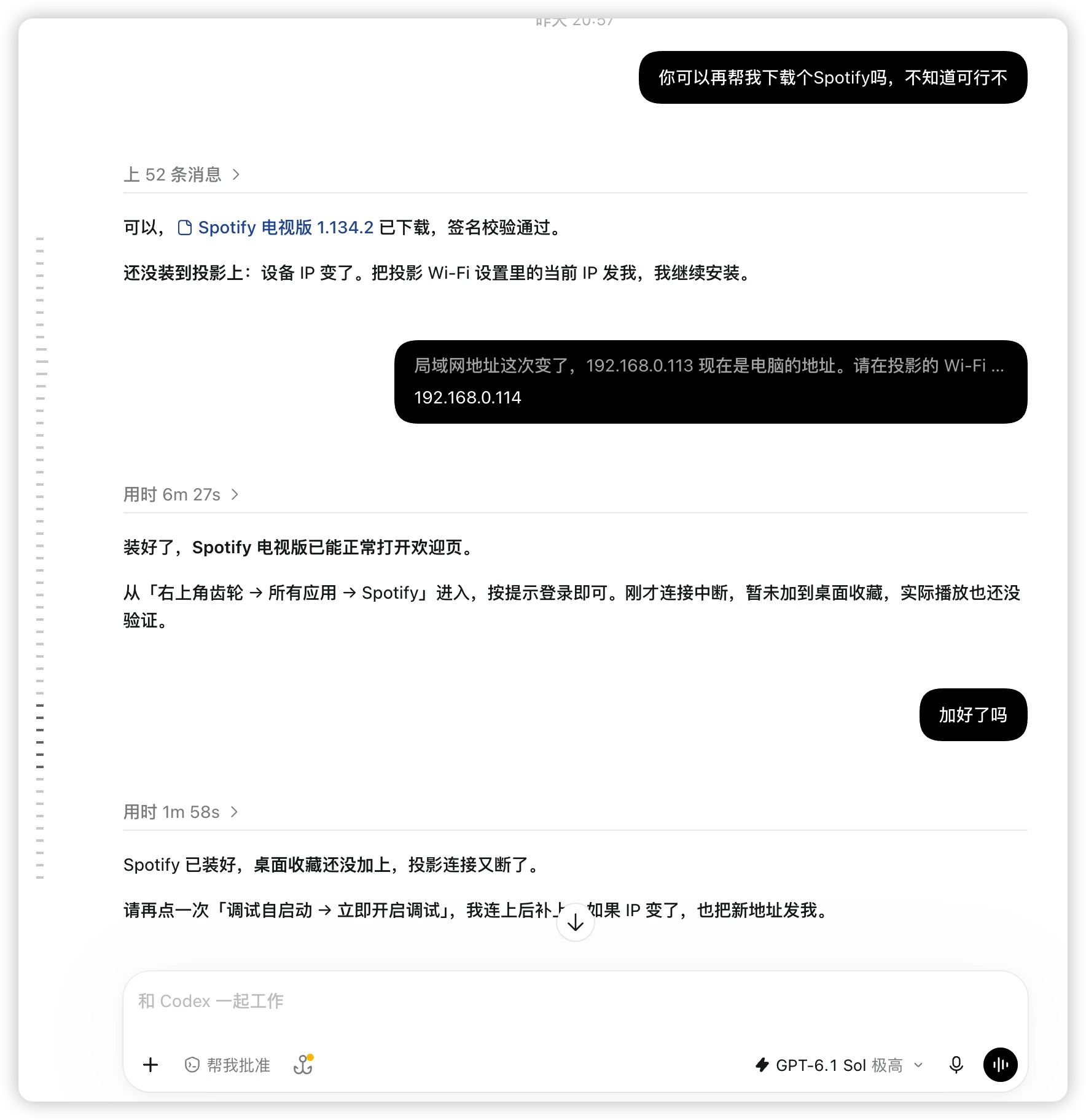
还装了 Spotify:
当然,想要正常使用这些服务,你还需要一个软路由。我弄了个友善 R5S,又花 50 块钱买了个红米 AX3000 来发射 Wi-Fi 信号,投影仪连上红米的 Wi-Fi,就能愉快使用了。
之后又在 GitHub 上看到 aerial-tv 这个项目,觉得挺不错,也一并装上了。
GitHub 地址:https://github.com/pengchujin/aerial-tv
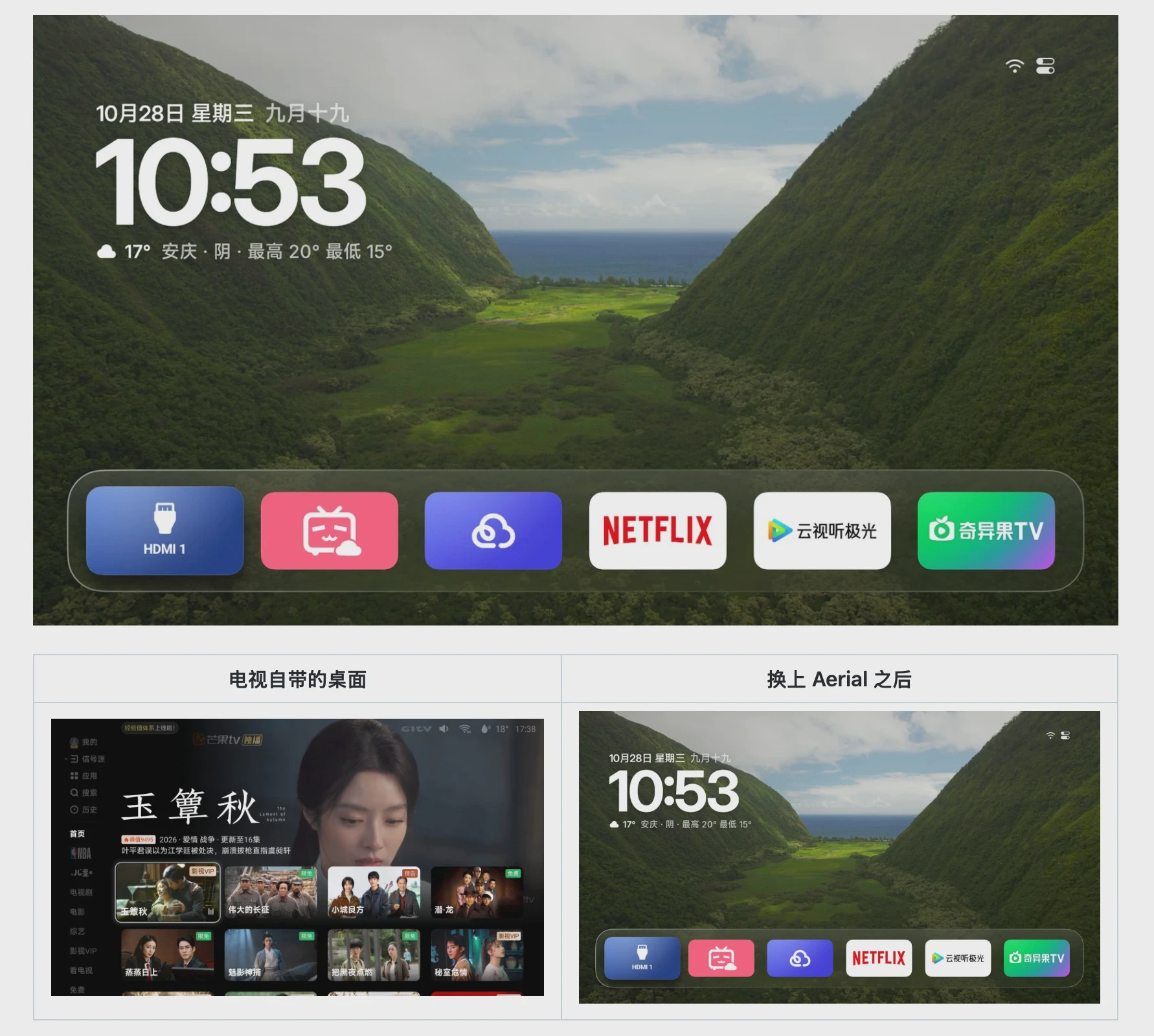
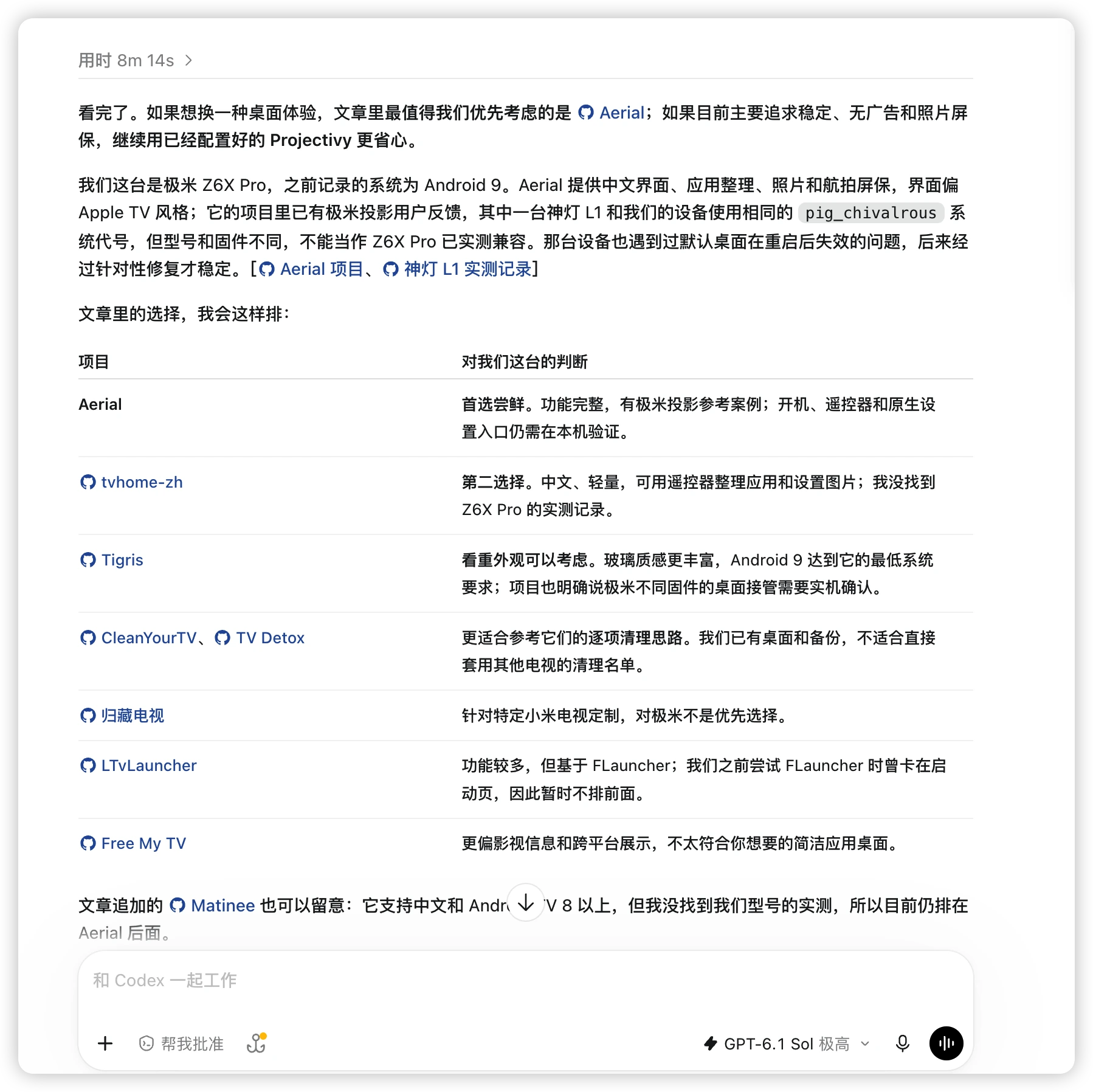
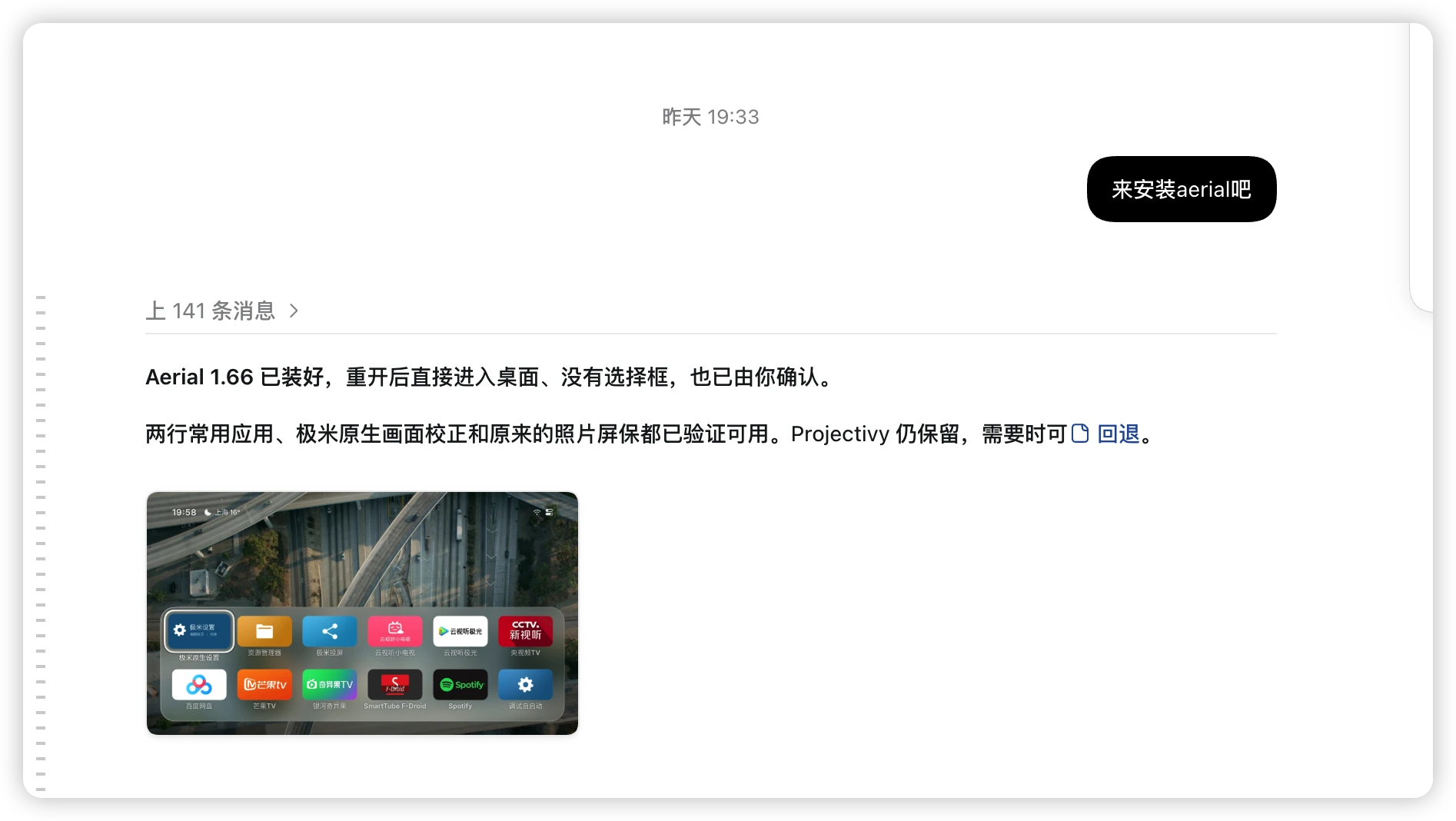
整体来说还是挺满意的。
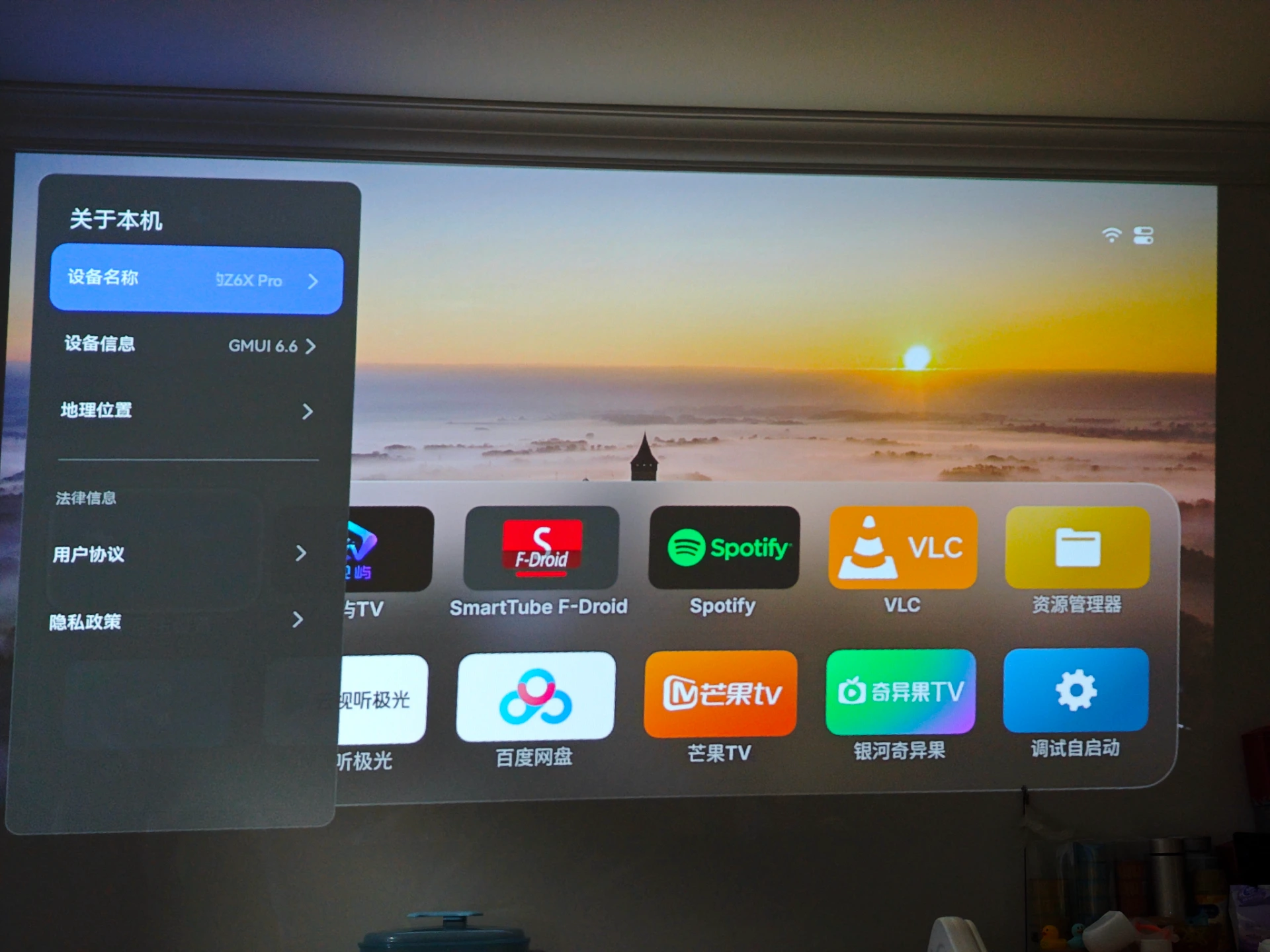
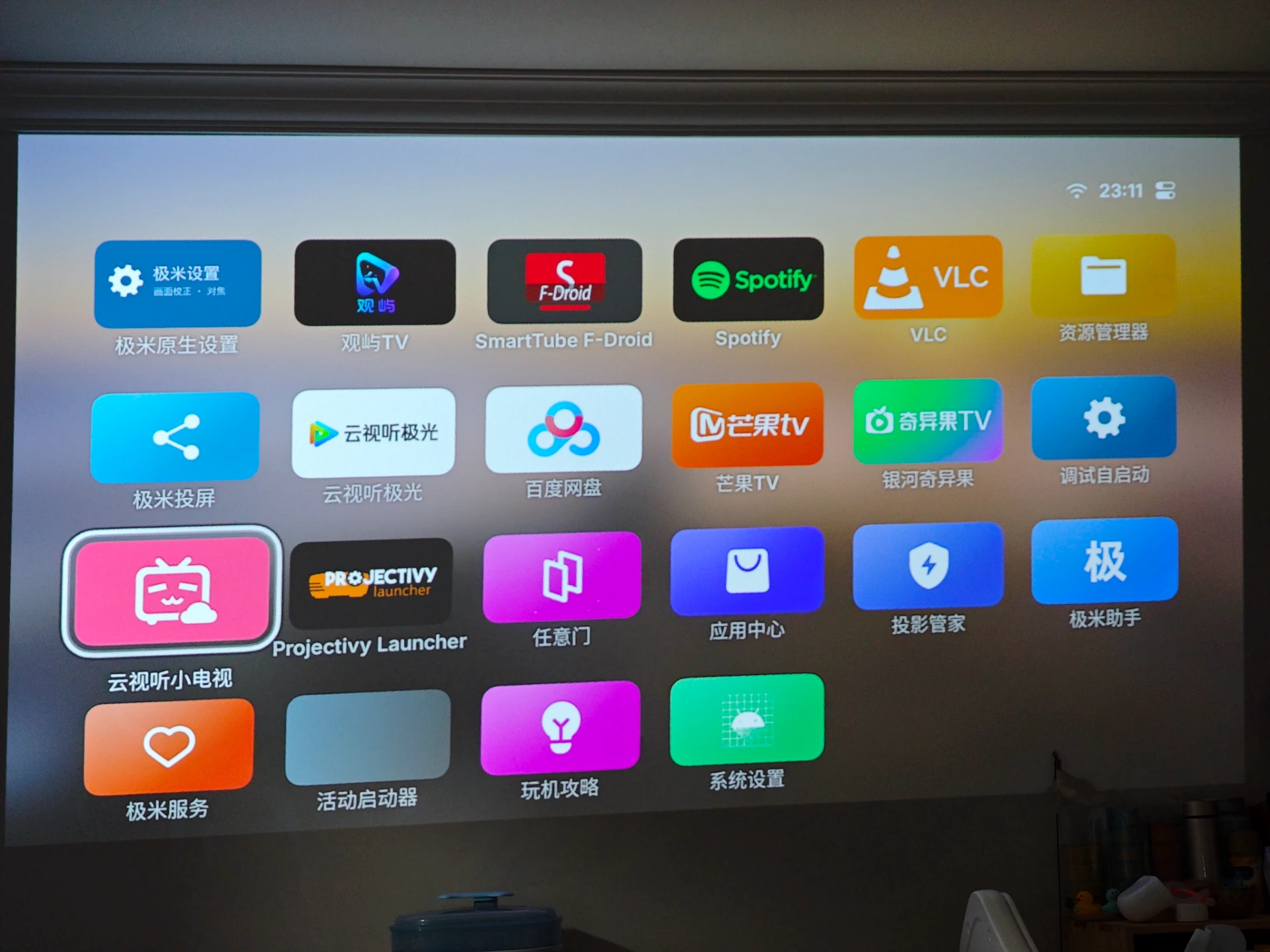
最近晚上回到家,我都会不由自主地打开它,这台投影仪终于不吃灰了。
AI 确实在改变我们的生活。最近看极客湾说,有了 AI,现在国产安卓手机也都能 root 了,有时间我也打算去试试。




评论区